Je nach Funktion
Kamera und Aufnahme
Lerne Oberfläche, Objektive und Aufnahmemodi kennen und beachte ihre jeweiligen Voraussetzungen.
Voraussetzungen
- Kameraberechtigung
- Fotoberechtigung zum Speichern
- Echtes Gerät für erweiterte Funktionen
Die Kamera kennenlernen
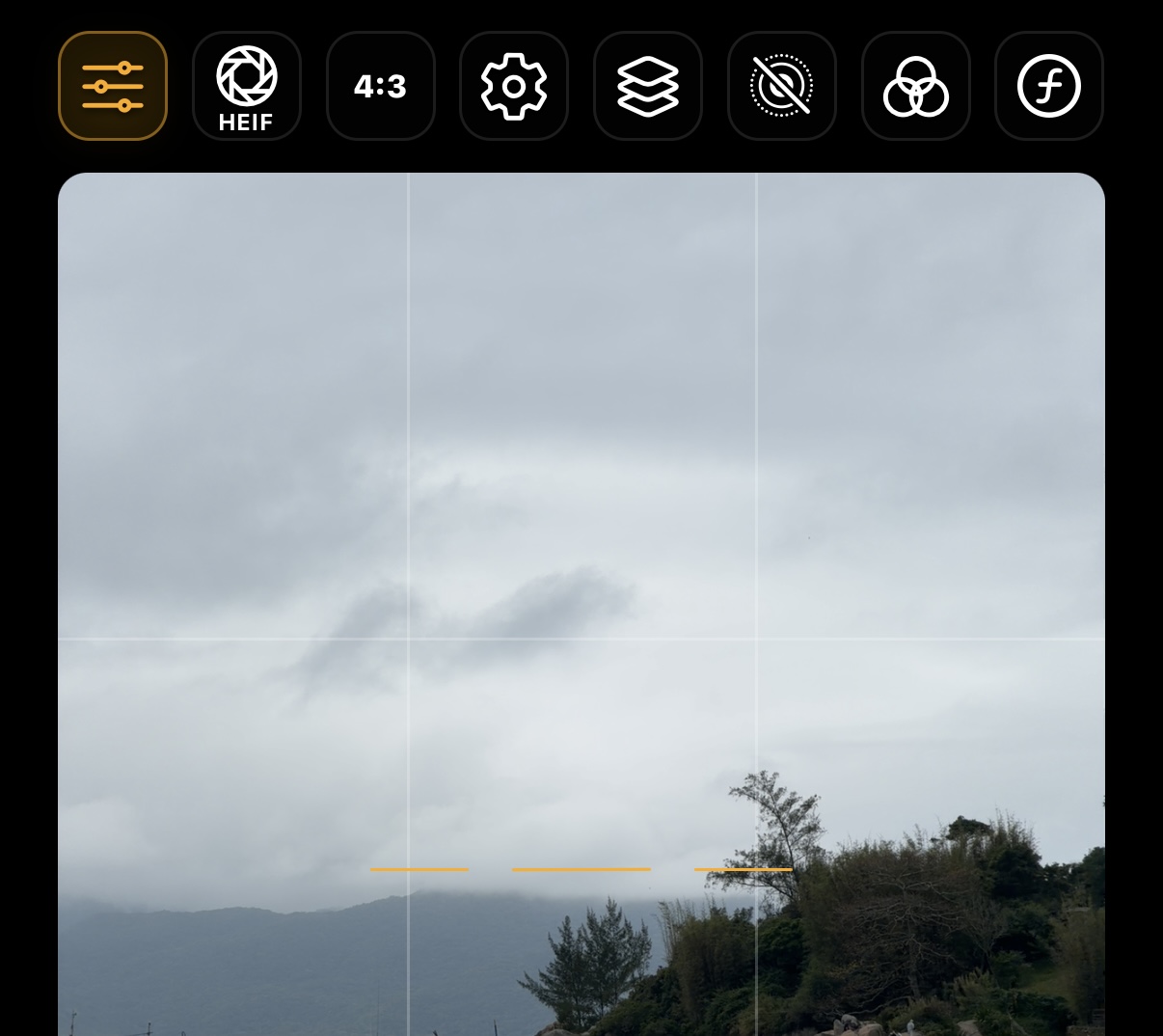
Die Vorschau füllt den Hauptbereich. Die TopBar enthält anpassbare Schnellzugriffe; unten liegen Auslöser, Galerie, Kamerawechsel, Objektive und kontextabhängige Einstellungen. Wasserwaage und Histogramm lassen sich aktivieren.
- Aktive Bedienelemente werden hervorgehoben.
- Tippe in die Vorschau, um auf kompatiblen Geräten den Fokuspunkt festzulegen.
- Das Vorschaubild in der unteren Ecke öffnet das aktive Projekt oder Album.
Ein Foto aufnehmen
Wähle den Ausschnitt und löse aus. Die App verarbeitet die Aufnahme im Hintergrund, wendet Effekte an und speichert sie im Komorebi-Album oder aktiven Projekt.
- Die Animation im Vorschaubild zeigt ausstehende Fotoverarbeitung an.
- Schließe die App möglichst nicht, solange die Warteschlange aktiv ist.
Objektive, Zoom und Fokus verwenden
- Die Objektivauswahl erscheint nur bei mehreren gemeldeten physischen Kameras.
- Nutze die Pinch-Geste oder den Zoomregler innerhalb der Objektivgrenzen.
- Tippe bei unterstützten Kameras auf einen Punkt in der Vorschau, um zu fokussieren.
Frontkamera, Blitz und Seitenverhältnis
- Wechsle mit der entsprechenden Schaltfläche zur Frontkamera.
- Verfügbare Blitzfunktionen und Objektive hängen von der aktiven Kamera ab.
- Die Auswahl bietet 4:3, 16:9 und 1:1 entsprechend der Geräteausrichtung. Der quadratische Beschnitt basiert auf 4:3.
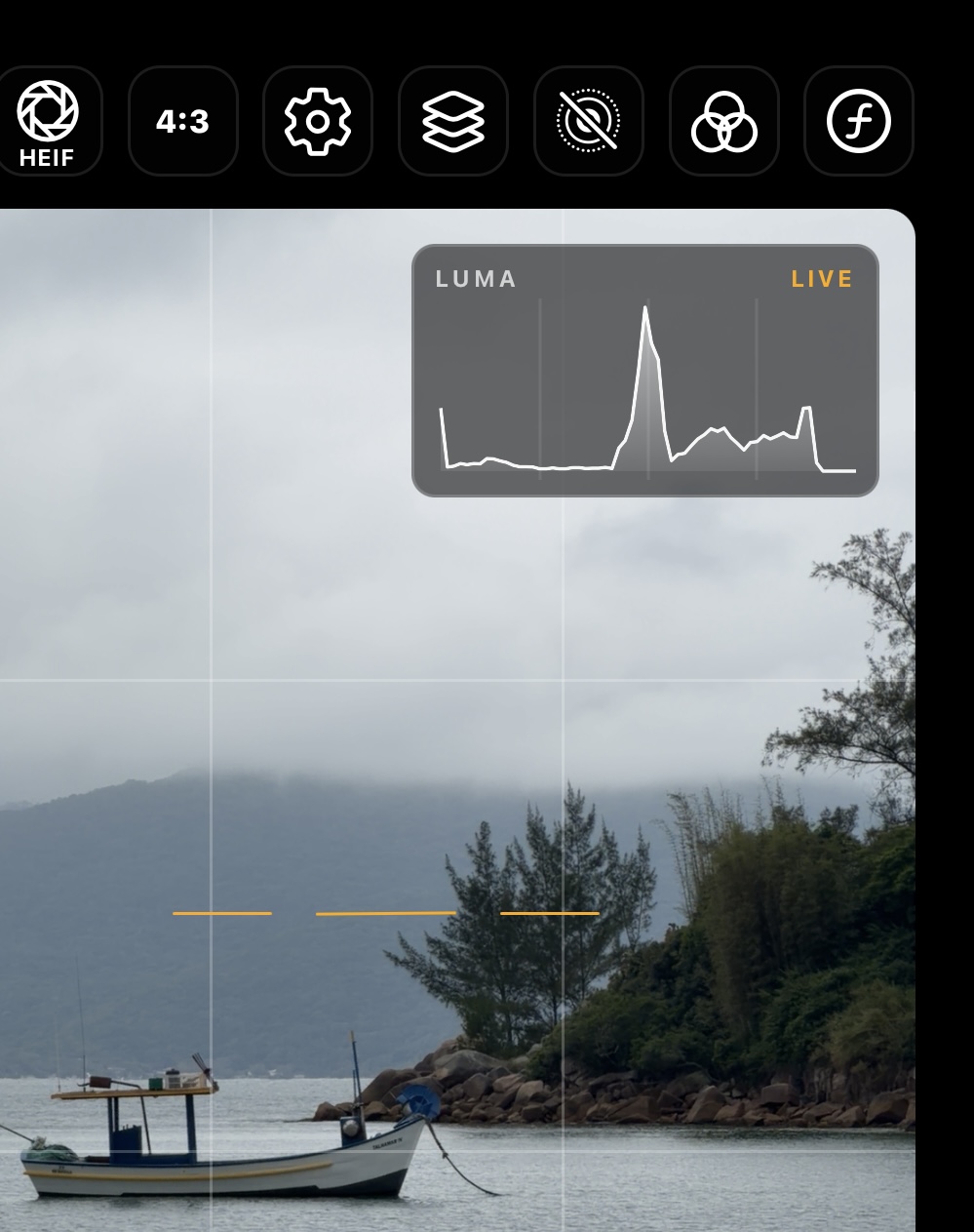
Raster, Wasserwaage und Histogramm aktivieren
Das sind optionale Bildhilfen. Aktiviere sie unter Einstellungen → Kamera; sie werden nicht im Foto gespeichert.
Belichtung und manuelle Steuerung anpassen
Die Belichtungskorrektur hängt von Verarbeitung und aktiver Kamera ab. Das vollständige Panel für ISO, Verschlusszeit, Weißabgleich und Fokus nutzt ein iOS-Modul entsprechend den erkannten Fähigkeiten. Stelle den jeweiligen Regler auf Automatik zurück, damit die Kamera neu berechnet.
- Die Vorschau kann vom verarbeiteten und gespeicherten Bild abweichen.
- Eine verlässliche Prüfung erfordert ein echtes Gerät.
- Diese Einstellungen garantieren nicht, dass proprietäre Systemalgorithmen deaktiviert werden.
Megapixel wählenNeu
Wähle unter Einstellungen → Aufnahme und Dateien → Megapixel getrennt 12, 24 oder 48 MP für RAW und HEIF/JPEG. Standard: 48 MP für RAW, 24 MP für HEIF/JPEG. Objektiv und Modus können weniger liefern; kleinere Fotos werden nie hochskaliert.
- Bei RAW + verarbeitetem Foto gelten beide Einstellungen. Live Photo und Porträt folgen nativen Grenzen; Image Stacking behält die Auflösung der Strategie. Beschnitt kann die endgültige Pixelzahl verringern.
In Bayer-RAW oder ProRAW aufnehmen
- Wähle an der iOS-Rückkamera ProRAW oder Bayer-RAW unter Dateiformat. Nur vom Objektiv gemeldete Modi erscheinen; ProRAW bedeutet nicht automatisch Bayer-Unterstützung.
- Bayer-RAW benötigt ein physisches Objektiv ohne Digitalzoom oder Beschnitt. Entfällt diese Voraussetzung, schaltet der Modus ab; ProRAW folgt den Kamerafähigkeiten.
- RAW und ProRAW lassen sich nicht mit Live Photo oder Porträt kombinieren.
- DNG bewahrt die Sensorfläche; das verarbeitete Paarfoto folgt dem Seitenverhältnis. Unter Megapixel wählst du 12, 24 oder 48 MP für RAW; Objektiv und Modus können weniger liefern.
Ein Live Photo aufnehmen
- Nur unter iOS mit kompatibler Hardware.
- RAW und Image Stacking müssen ausgeschaltet sein. Porträt ist bei entsprechender Objektivunterstützung kombinierbar.
- Foto und Bewegungsausschnitt werden als Paar in der Mediathek gespeichert.
Ein Porträt aufnehmen
- Nur unter iOS, wenn die Kamera Tiefe oder Porträtmaske bereitstellt.
- Die Vorschau simuliert keine Unschärfe, erlaubt aber Belichtung und Tippen zum Fokussieren. Das fertige Foto nutzt Tiefe oder Maske und eine Ausgangsblende von f/4,5.
- Ein Objektivwechsel kann die Verfügbarkeit sofort ändern und Live Photo ohne kombinierte Unterstützung abschalten.
- RAW und Image Stacking müssen aus sein. Live Photo darf bei gemeinsam unterstützten Modi aktiv bleiben.
HEIF, HEIF+ oder JPEG auswählenNeu
Auf dem iPhone ist HEIF Standard. Wähle unter Dateiformat in der TopBar bei Verarbeitetes Foto HEIF, HEIF+ oder JPEG. JPEG ist breiter kompatibel; HEIF+ entwickelt vor dem Export ein DNG auf dem Gerät.
- Die Einstellung gilt bei unterstützten Abläufen auch für Live Photos, Porträts und Kopien ohne Effekte.
- RAW und ProRAW behalten ihr Format; das abgeleitete Bild kann der gewählten Einstellung folgen.
Timer, Gesten und SchnellzugriffeNeu
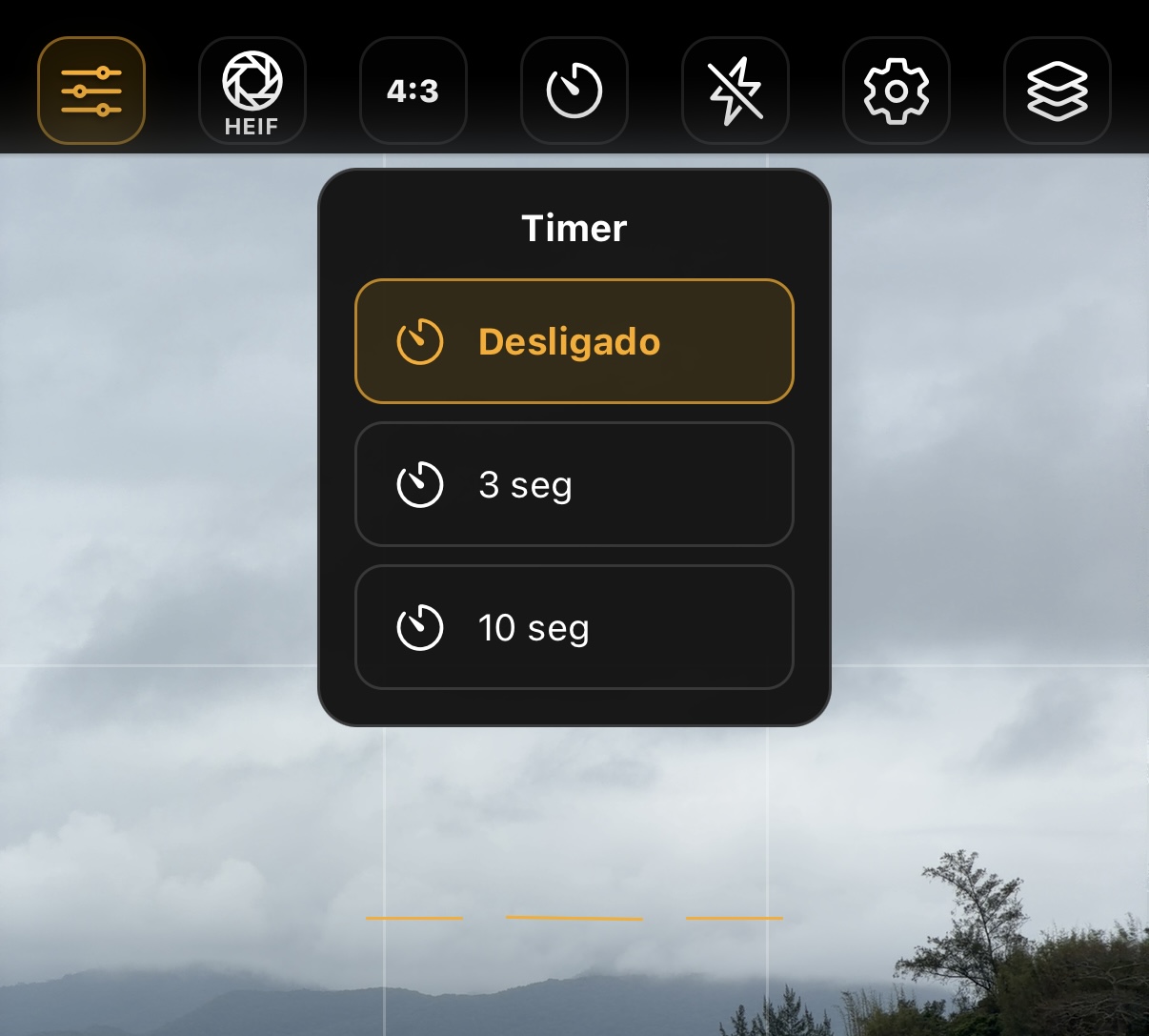
Wähle Aus, 3 oder 10 Sekunden in der TopBar. Der allgemeine Timer wird nicht gespeichert: Er startet ausgeschaltet und wird im Hintergrund auf null gesetzt.
Unter Einstellungen → Steuerung und Gesten belegst du vertikale und horizontale Gesten sowie beide Lautstärketasten mit Aufnahme, Effekten, Objektiven oder Modi. Nach oben öffnet oder aktiviert, unten schließt oder deaktiviert. Rechts geht weiter, links zurück.
- Foto aufnehmen nutzt den allgemeinen Timer; Foto mit 3-/10-Sekunden-Timer überschreibt nur diese Aufnahme und behält die gespeicherte Belegung.
- Unter iOS teilen sich Leiser, Kamerasteuerung und Actiontaste die primäre Auslöseaktion; Lauter nutzt die sekundäre.
- Modus, Effekt und Objektiv sind während Aufnahme, Verarbeitung und Countdown gesperrt. Lichtspuren oder Bewegungsunschärfe lassen sich weiterhin sofort beenden.
Mit physischen Tasten auslösen
- Die Lautstärketasten können auslösen.
- Die Kamerasteuerung funktioniert nur auf iPhones mit diesem Bedienelement.
- Während der Verarbeitung gelten dieselben Bediensperren.