Je nach Funktion
Manuelle Steuerung
Bringe Licht, Bewegung, Rauschen, Fokus und Farbe vor der Aufnahme ins Gleichgewicht.
Voraussetzungen
- iOS und Kamera mit gemeldeten manuellen Fähigkeiten
- Echtes Gerät; Fähigkeiten ändern sich beim Objektivwechsel
Das Einstellpanel verwenden
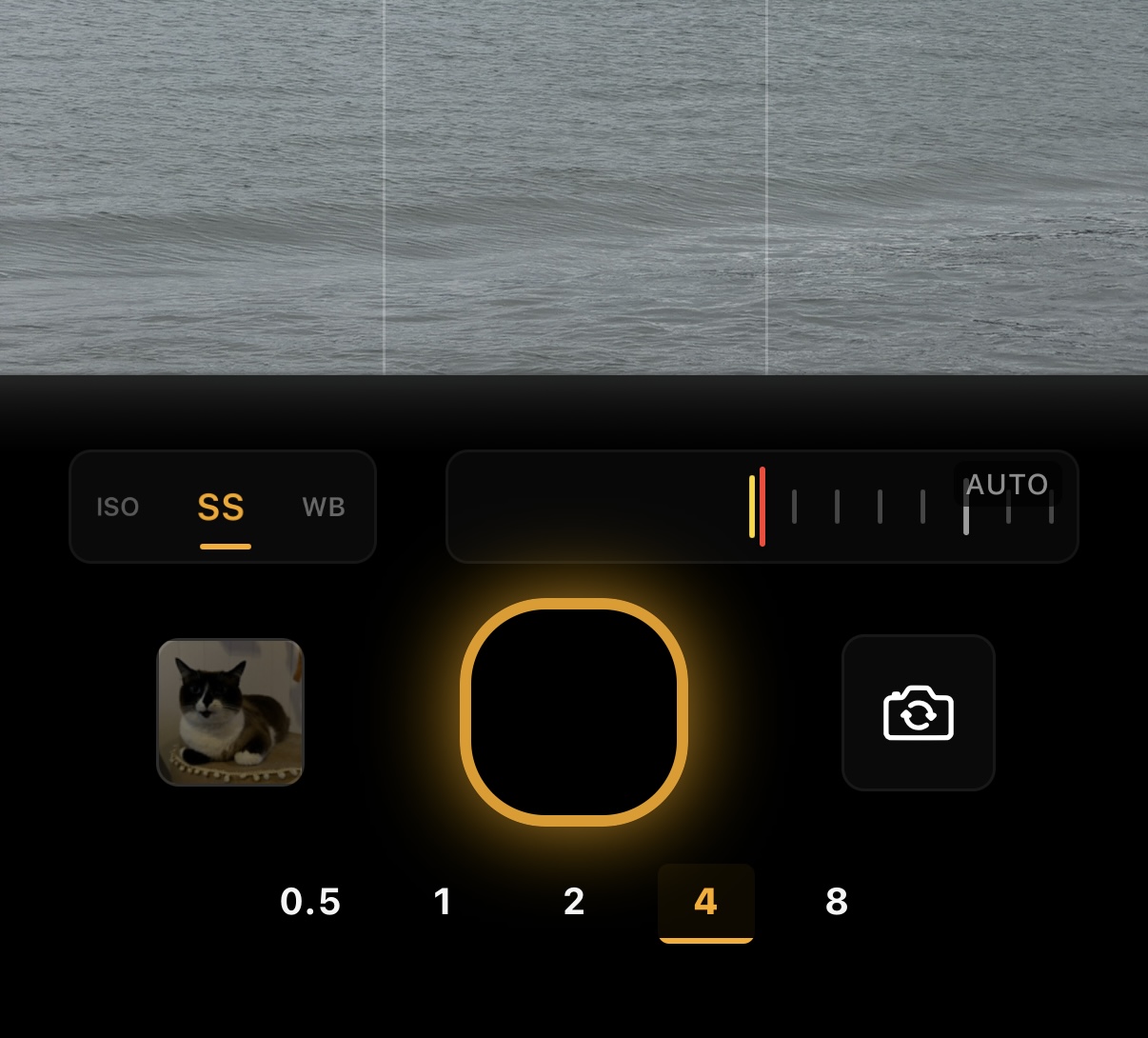
Aktiviere Manuelle Steuerung in der TopBar. Das untere Panel ersetzt die Belichtungsskala und bietet EV, ISO, SS (Verschlusszeit), WB (Weißabgleich) und AF (Fokus). Links auswählen, rechts die Skala ziehen.
AUTO kennzeichnet Automatik. Kurzes Tippen auf die Skala setzt ISO, SS, WB oder AF zurück; EV geht auf 0,0 EV. Verlassen des manuellen Modus stellt Automatik wieder her; beim erneuten Öffnen ist EV gewählt.
ISO, Verschlusszeit und Korrektur
ISO verstärkt das Signal: Höhere Werte helfen bei wenig Licht, können aber Rauschen erhöhen. Lange Verschlusszeiten sammeln mehr Licht und begünstigen Verwacklung oder Bewegung. Kurze Zeiten frieren Motive ein und benötigen mehr Licht oder ISO.
EV-Korrektur beeinflusst die Belichtungsautomatik, nicht die physische Blende. Bei festem ISO und Zeitwert prüfe die tatsächliche Wirkung in Vorschau und Datei.
- Beginne mit Automatik und ändere jeweils nur eine Größe.
- Bei Bewegung priorisiere eine kurze Zeit; bei ruhigen Motiven mit Stütze versuche eine längere Belichtung.
- Bei ausgefressenen wichtigen Lichtern reduziere die Belichtung. Details lassen sich später nicht garantiert retten.
Fokus und Weißabgleich
Tippe bei unterstützten Kameras auf das Motiv. Manueller Fokus steuert die Objektivposition, keinen Abstand in Metern.
Weißabgleich beeinflusst Temperatur und Farbton. Ein fester Wert erleichtert Vergleiche derselben Szene. Verfügbarkeit und Grenzen hängen von der Kamera ab.
Fokus-Peaking in der VorschauNeu
Aktiviere unter iOS Einstellungen → Kamera → Fokus-Peaking. Kontrastreiche Kanten werden zur Fokushilfe markiert, nur in der Vorschau, nicht im Foto. Prüfe das gespeicherte Bild: Kontrast und Licht beeinflussen die Anzeige.
Histogramm, Zebra und Fokus
Das Histogramm zeigt die Helligkeitsverteilung; Häufungen an den Rändern weisen auf Schatten oder Lichter hin. Zebra markiert extreme Bereiche der Vorschau. Diese Hilfen werden nicht gespeichert.
Vorschau, Effekte und Systemverarbeitung können vom gespeicherten Ergebnis abweichen. Prüfe das fertige Bild, besonders bei RAW/HEIF+.