Je nach Funktion
Dateiformate
Wähle HEIF, JPEG, DNG oder RAW + verarbeitetes Foto und erfahre, was gespeichert wird.
Voraussetzungen
- Fotoberechtigung zum Speichern
- iOS und RAW-fähiges Objektiv für DNG oder RAW-Paare
- Android verwendet JPEG
Format und Ausgaben wählen
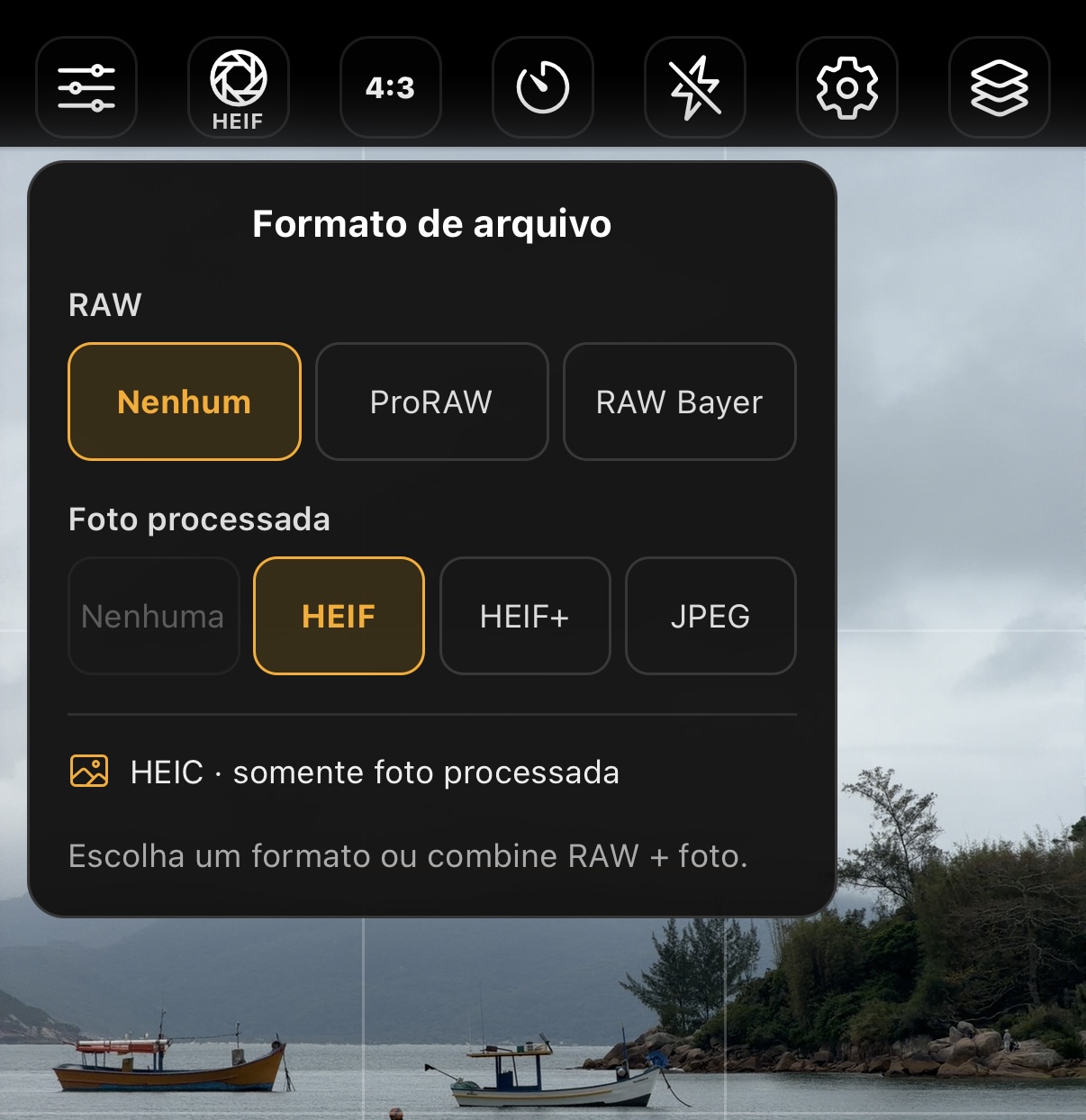
Öffne Dateiformat in der TopBar. RAW bietet Keine und verfügbare ProRAW-/Bayer-Modi; Verarbeitetes Foto bietet unter iOS Keine, HEIF, HEIF+ oder JPEG, unter Android JPEG. Fehlende Schnellzugriffe ergänzt du unter Einstellungen → Bedienleiste.
Mindestens eine Ausgabe bleibt aktiv. Für nur DNG erst RAW wählen, dann Keine bei Verarbeitetes Foto. Für nur HEIF/JPEG erst die verarbeitete Ausgabe wählen, dann Keine bei RAW. Die letzte Ausgabe lässt sich nicht abschalten.
- HEIF: platzsparendes verarbeitetes Foto; prüfe .heic-Unterstützung am Ziel.
- JPEG: für Apps und Dienste mit breiterem Kompatibilitätsbedarf.
- HEIF+: aus DNG in Komorebis nativer Verarbeitung entwickeltes Foto.
- Nur RAW: speichert nur DNG, als Bayer oder ProRAW je nach Objektiv.
- RAW + verarbeitetes Foto: ein Mediathekobjekt mit zwei Originalen, DNG und HEIC/JPEG.
Bayer-RAW, ProRAW und ZoomNeu
ProRAW und Bayer-RAW sind getrennt. Die App prüft die aktive Rückkamera und zeigt jeden verfügbaren Modus, auch einen einzelnen. Bayer wird nicht unbemerkt durch ProRAW ersetzt.
Bayer-RAW benötigt ein physisches Objektiv mit nativem Sensorzoom ohne Beschnitt oder Digitalzoom. 0,5×, 1× oder 4× können physische Objektive sein; 2× oder 8× können Ausschnitte darstellen. Entscheidend ist das Gerät, nicht nur die Zahl.
Digitalzoom, virtuelle Kamera oder ungeeignetes Objektiv schalten Bayer aus und die verarbeitete Ausgabe ein. ProRAW bleibt objektivabhängig und kann Zoom erlauben. Für Bayer wähle ein geeignetes physisches Objektiv ohne Beschnitt und aktiviere Bayer-RAW erneut.
Beide Modi erlauben je nach Ausgabe nur DNG, ein HEIF-/JPEG-Paar oder HEIF+-Entwicklung. Fotografische Stile betreffen nur die HEIF-Begleitdatei oder Ableitung, nicht DNG.
So funktioniert das RAW-Paar
Beim HEIF+-Paar entsteht das verarbeitete Foto aus eigener Entwicklung mit deinen Effekten. Bei HEIF/JPEG wird das von der nativen Aufnahme gelieferte Begleitbild verarbeitet.
Unter iOS 27 fordert die App DNG als Paar-Original an. Früher entscheidet Fotos. Eine Markierung oder Anzeigereihenfolge in anderen Apps beweist nicht, welche Ressourcen importiert wurden.
- DNG bewahrt die Sensorfläche; das verarbeitete Bild folgt dem gewählten Seitenverhältnis.
- Wähle unter Einstellungen → Aufnahme und Dateien → Megapixel getrennt 12, 24 oder 48 MP für RAW und HEIF/JPEG. Standard: 48 bzw. 24 MP. Bayer kann auf etwa 12 MP begrenzt sein, ProRAW hängt vom Objektiv ab. Kleine Fotos werden nie hochskaliert.
- Die Größe hängt von Motiv, Objektiv und RAW-Art ab; es gibt keinen festen MB-Wert.
Objektivwechsel und inkompatible Modi
Die letzte Ausgabe lässt sich nicht abschalten. Beim Objektivwechsel bleiben RAW und verarbeitete Auswahl bis zur Fähigkeitsmeldung bestehen. Bestätigte Inkompatibilität, Frontkamera oder Bayer-Digitalzoom deaktivieren RAW und aktivieren das verarbeitete Foto.
Live Photo und Porträt benötigen deaktiviertes RAW. Image Stacking setzt RAW aus und stellt es danach wieder her. HEIF+ pausiert bei Live Photo, Porträt, Stacking oder fehlendem RAW.
Display P3, 10 Bit und Teilen
iOS-HEIC-/JPEG-Exporte verwenden Display-P3-ICC. Die Konvertierung beachtet das Eingangsprofil; DNG bleibt unverändert. WebView-LUTs arbeiten in sRGB. Spätere P3-Konvertierung holt bereits begrenzte Farben nicht zurück.
10 Bit bezeichnet Farbpräzision, nicht automatisch HDR. Prüfe beim Teilen eines Paars die exportierten Ressourcen sowie GPS, Urheberschaft und Schlagwörter.