Varía según la función
Cámara y captura
Conoce la interfaz, elige lentes y usa los modos de captura teniendo en cuenta sus requisitos.
Requisitos
- Permiso de cámara
- Permiso de Fotos para guardar
- Dispositivo real para funciones avanzadas
Conoce la cámara
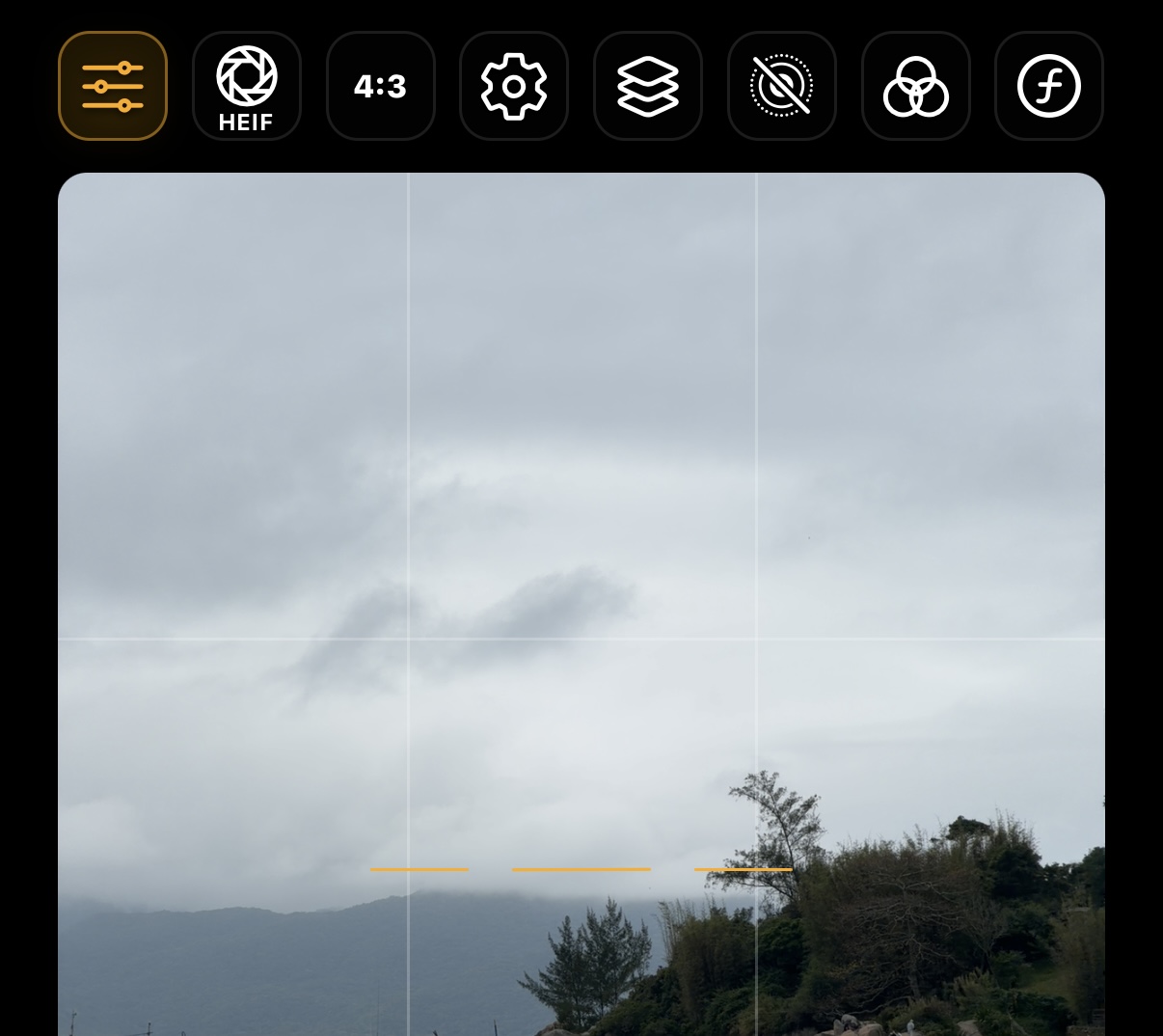
La vista previa ocupa el área principal. La TopBar reúne accesos configurables; abajo están el obturador, galería, cambio de cámara, lentes y ajustes contextuales. Puedes activar nivel e histograma en los ajustes.
- Un resaltado visual indica los controles activos.
- Toca la vista previa para elegir el punto de enfoque en dispositivos compatibles.
- La miniatura de la esquina inferior abre el proyecto o álbum activo.
Haz una foto
Encuadra y pulsa el obturador. La app procesa la captura en segundo plano, aplica los efectos y la guarda en el álbum Komorebi o el proyecto activo.
- La animación de la miniatura indica que quedan fotos por procesar.
- Evita cerrar la app mientras haya fotos en la cola.
Usa lentes, zoom y enfoque
- El selector de lentes solo aparece si el dispositivo ofrece más de una cámara física.
- Haz el gesto de pinza o usa el control de zoom, dentro de los límites de la lente.
- Toca un punto de la vista previa para enfocar en cámaras compatibles.
Cámara frontal, flash y proporción
- Usa el botón de cambio para fotografiar con la cámara frontal.
- El flash y las lentes disponibles dependen de la cámara activa.
- El selector ofrece 4:3, 16:9 y 1:1 según la orientación del dispositivo. El recorte cuadrado parte del formato 4:3.
Activa cuadrícula, nivel e histograma
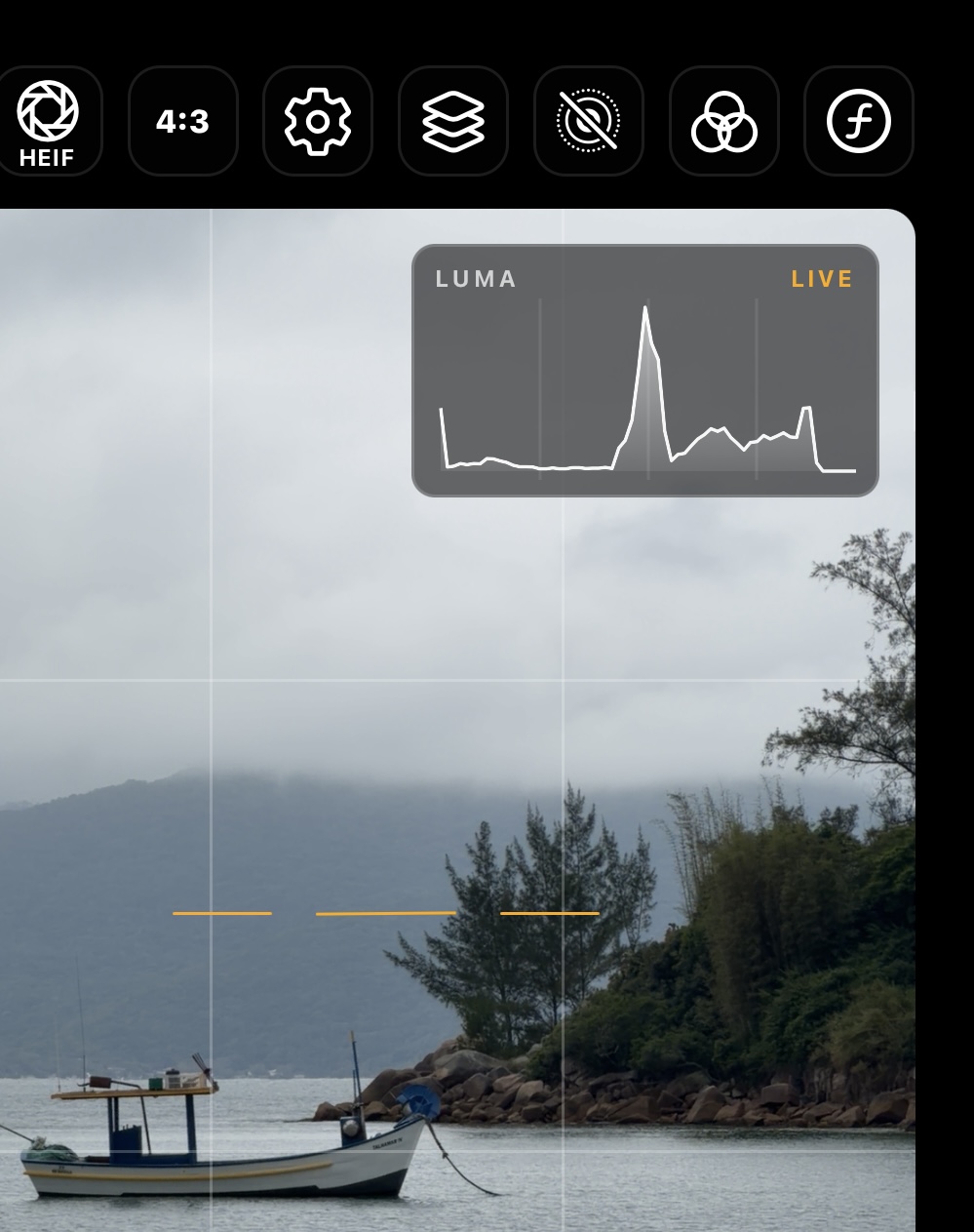
Son ayudas visuales opcionales. Activa cada una en Ajustes → Cámara; no se graban en la foto.
Ajusta la exposición y los controles manuales
La compensación de exposición depende del modo y la cámara activa. El panel completo de ISO, obturación, balance de blancos y enfoque usa un módulo exclusivo de iOS, según las capacidades detectadas. Vuelve al automático con el control correspondiente para que la cámara recalcule el ajuste.
- La vista previa puede diferir de la imagen procesada y guardada.
- La validación fiable requiere un dispositivo real.
- Estos ajustes no garantizan desactivar los algoritmos propietarios del sistema.
Elige los megapíxelesNuevo
En Ajustes → Captura y archivos → Megapíxeles, elige 12, 24 o 48 MP por separado para RAW y HEIF/JPEG. Por defecto: 48 MP para RAW y 24 MP para HEIF/JPEG. Lente y modo pueden dar menos resolución; las fotos pequeñas nunca se amplían.
- En RAW + foto procesada se respetan ambas preferencias. Live Photo y Retrato siguen sus límites nativos; Image Stacking conserva la resolución de su estrategia. El recorte puede reducir los píxeles finales.
Captura en RAW Bayer o ProRAW
- En la cámara trasera de iOS, elige ProRAW o RAW Bayer en Formato de archivo; solo aparecen los modos compatibles con la lente. Tener ProRAW no garantiza RAW Bayer.
- RAW Bayer exige una lente física sin zoom digital ni recorte. Si deja de cumplirse, se desactiva; ProRAW sigue las capacidades de la cámara.
- RAW y ProRAW no se combinan con Live Photo ni Retrato.
- El DNG conserva el área del sensor; la foto procesada del par sigue la proporción elegida. En Megapíxeles, elige 12, 24 o 48 MP para RAW; lente y modo pueden entregar menos.
Captura una Live Photo
- Solo en iOS y hardware compatible.
- RAW e Image Stacking deben estar desactivados. Puede funcionar con Retrato si la lente admite la combinación.
- La foto y el clip de movimiento se guardan como un par en la fototeca.
Haz un retrato
- Solo en iOS, si la cámara ofrece profundidad o máscara de retrato.
- La vista previa no simula el desenfoque; permite ajustar la exposición y tocar para enfocar. La foto final usa profundidad o máscara y una apertura inicial de f/4,5.
- Cambiar de lente puede alterar al instante la disponibilidad y desactivar Live Photo si no hay compatibilidad conjunta.
- RAW e Image Stacking deben estar desactivados. Live Photo puede seguir activo si la lente admite ambos modos.
Elige HEIF, HEIF+ o JPEGNuevo
En iPhone se guarda en HEIF por defecto. En Formato de archivo de la TopBar, elige HEIF, HEIF+ o JPEG en Foto procesada. JPEG facilita la compatibilidad; HEIF+ revela un DNG en el dispositivo antes de exportarlo.
- La preferencia también se aplica a Live Photos, retratos y copias sin efectos cuando el flujo lo permita.
- RAW y ProRAW mantienen su formato; la imagen derivada puede seguir la preferencia elegida.
Temporizador, gestos y accesosNuevo
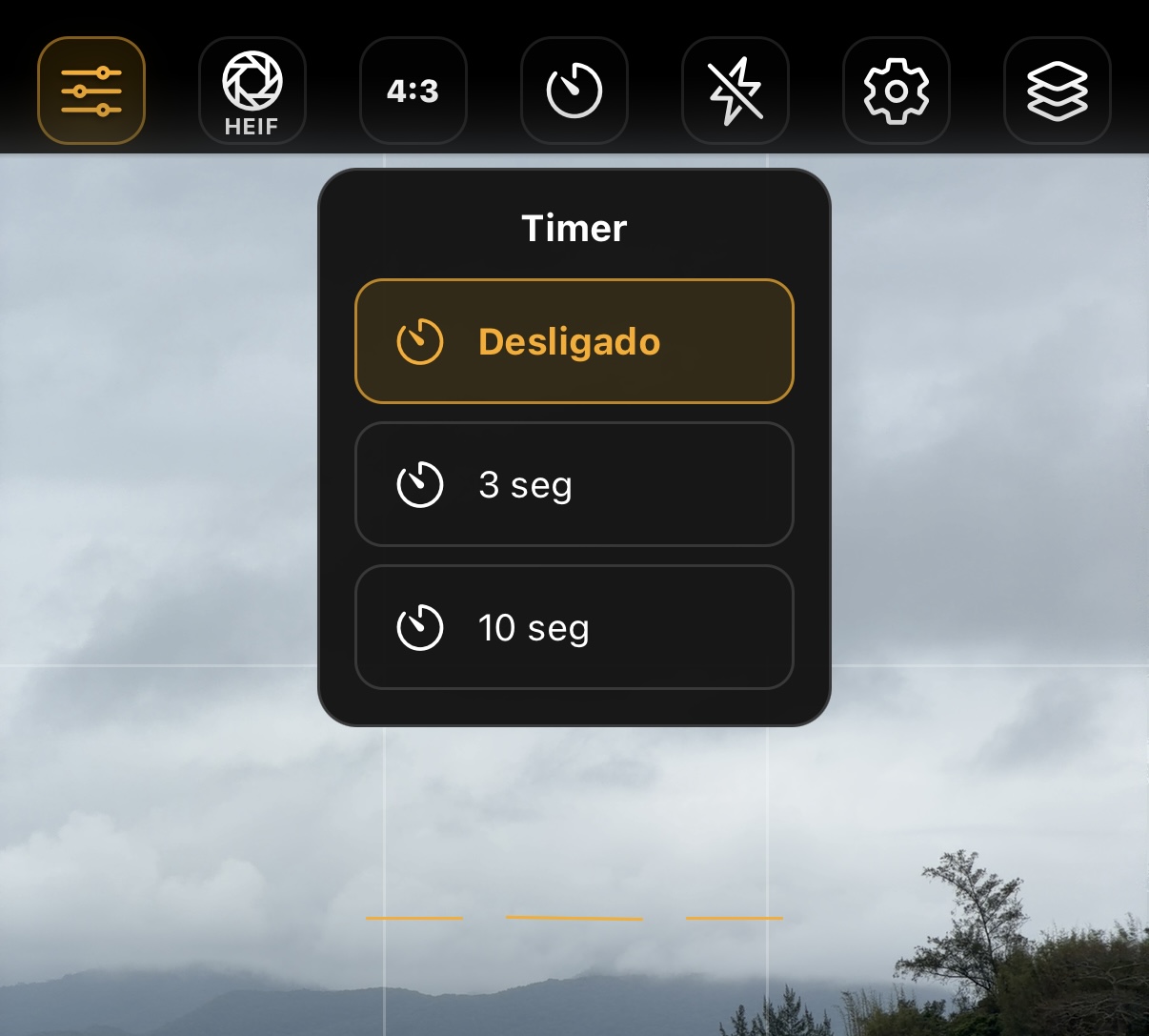
Elige Desactivado, 3 o 10 s en la TopBar. El temporizador general no se guarda: empieza desactivado y vuelve a cero al pasar la app a segundo plano.
En Ajustes → Controles y gestos, configura gestos verticales, horizontales y ambos botones de volumen para captura, efectos, lentes o modos. Arriba abre o activa; abajo cierra o desactiva. Derecha avanza e izquierda retrocede en el selector.
- Hacer foto usa el temporizador general; Foto con temporizador de 3 s/10 s sustituye el tiempo solo en ese disparo y mantiene guardado su acceso.
- En iOS, bajar volumen, Camera Control y el botón de Acción comparten la acción principal al disparar; subir volumen usa la secundaria.
- No se puede cambiar modo, efecto o lente durante captura, procesamiento o cuenta atrás. Finalizar Estelas de luz o Desenfoque de movimiento sigue siendo inmediato.
Dispara con los botones físicos
- Los botones de volumen pueden activar el obturador.
- Camera Control solo funciona en iPhones con ese control físico.
- Se aplican los mismos bloqueos de interfaz mientras se procesa una foto.