iOS y Android
Colores y efectos
Aplica LUT, grano y halation y decide si quieres conservar una copia original.
Requisitos
- Captura válida
- Acceso a la fototeca
- Archivo .cube válido para un LUT personalizado
LUT incluidas
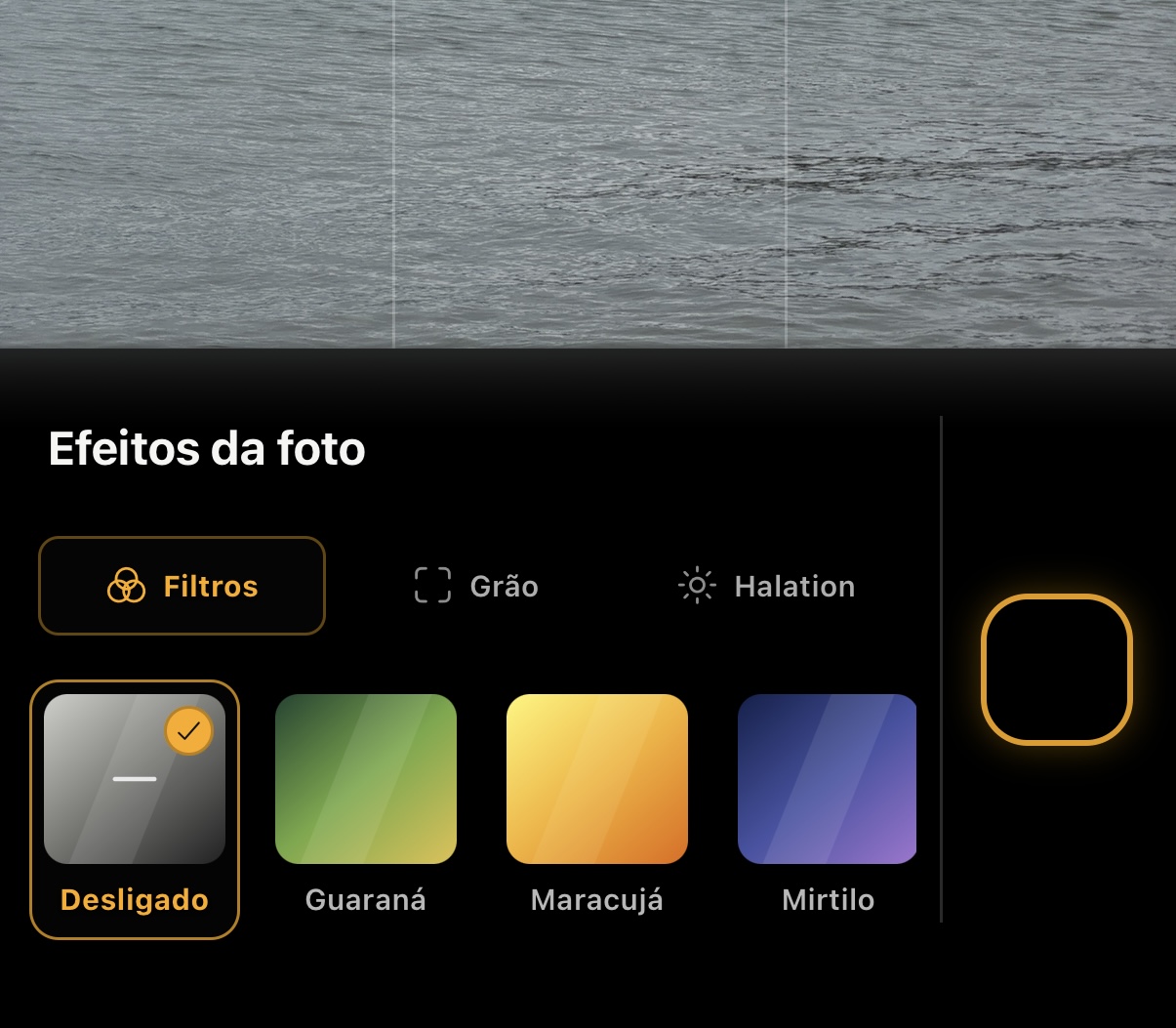
El catálogo incluye Guaraná, Maracujá, Mirtilo, Pitaia, Damasco, Cinema, Ameixa y Banana. El efecto se aplica al procesar la captura y puede registrarse en los metadatos propios de Komorebi.
- Elige Desactivado en Filtros para no aplicar ningún LUT.
- La vista previa es orientativa y puede diferir del resultado final.
Importa un archivo .cube
- Abre Ajustes y entra en LUT personalizadas.
- Selecciona un archivo .cube creado por ti o que tengas licencia para usar.
- Confirma la importación; el contenido se guarda en el dispositivo.
- Elimina el LUT desde los ajustes cuando ya no quieras conservarlo.
Edición en Fotos de Apple
En Ajustes → Captura y archivos → Estilos fotográficos, Edición en Fotos de Apple crea un HEIF con estilos editables. Activarla devuelve la salida procesada a HEIF; necesita el módulo nativo de iOS. Elegir JPEG en Formato de archivo la desactiva.
Live Photo pausa esta opción. Retrato, Image Stacking y HEIF+ pueden aplicar estilos al HEIF. RAW Bayer y ProRAW solo los aplican a la versión procesada elegida; el DNG queda intacto. La preferencia no garantiza que todas las lentes o versiones de Fotos permitan editar: comprueba el archivo guardado antes de depender de este flujo.
En la misma pantalla, Estilos fotográficos 3 añade textura y grano editables en iPhones e iOS compatibles. Comprueba las opciones al abrir la foto en Fotos de Apple.
Prepara estilos desde la galeríaNuevo
En iOS, abre una foto, toca Información y despliega Estilos fotográficos en Crear y editar. Si es compatible, Crear copia con estilos guarda una versión HEIF actual y mantiene el original. Ábrela en Fotos de Apple para editar. Estilos fotográficos 3 añade textura y grano en dispositivos e iOS compatibles.
Aplica grano y halationNuevo
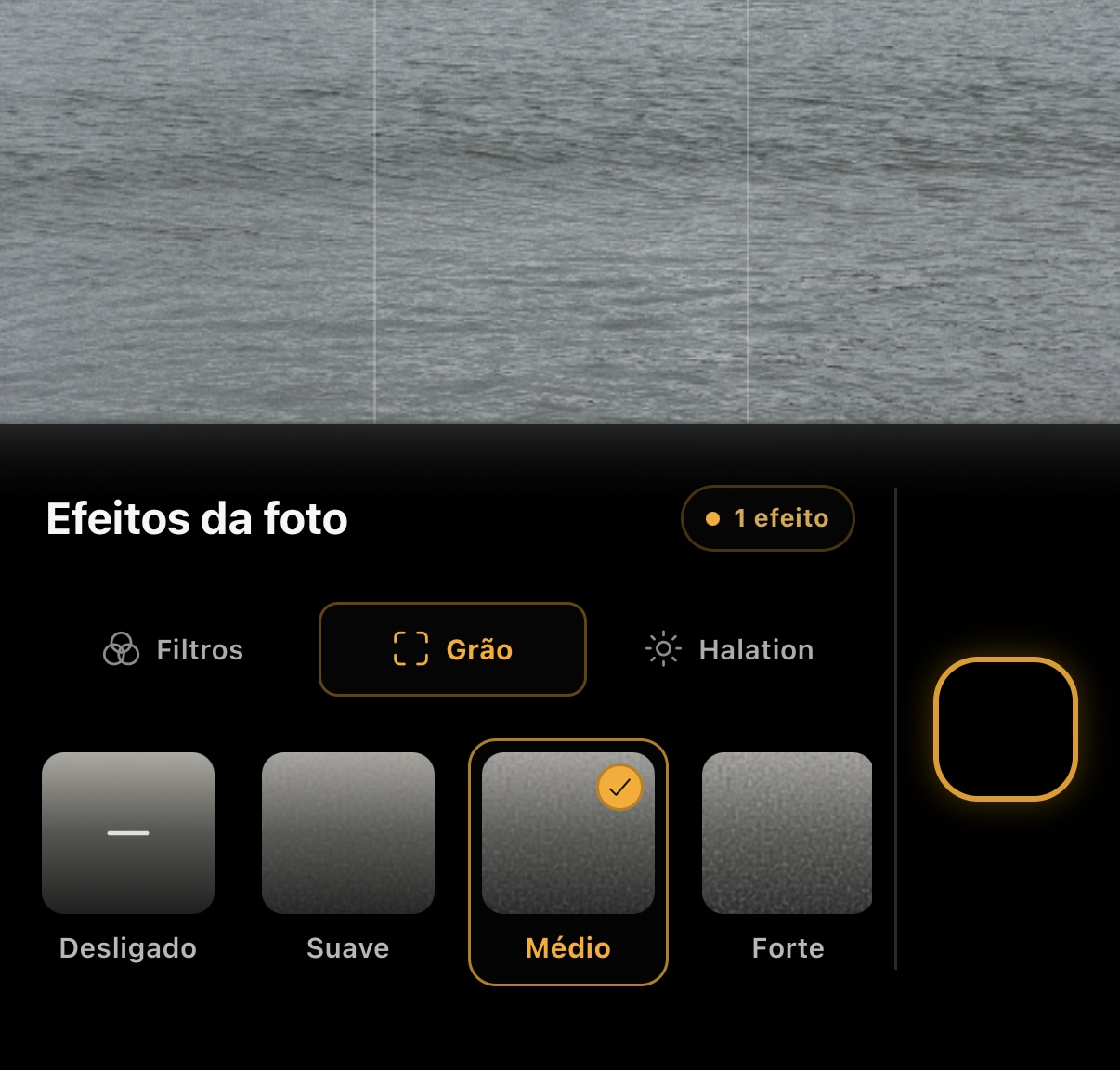
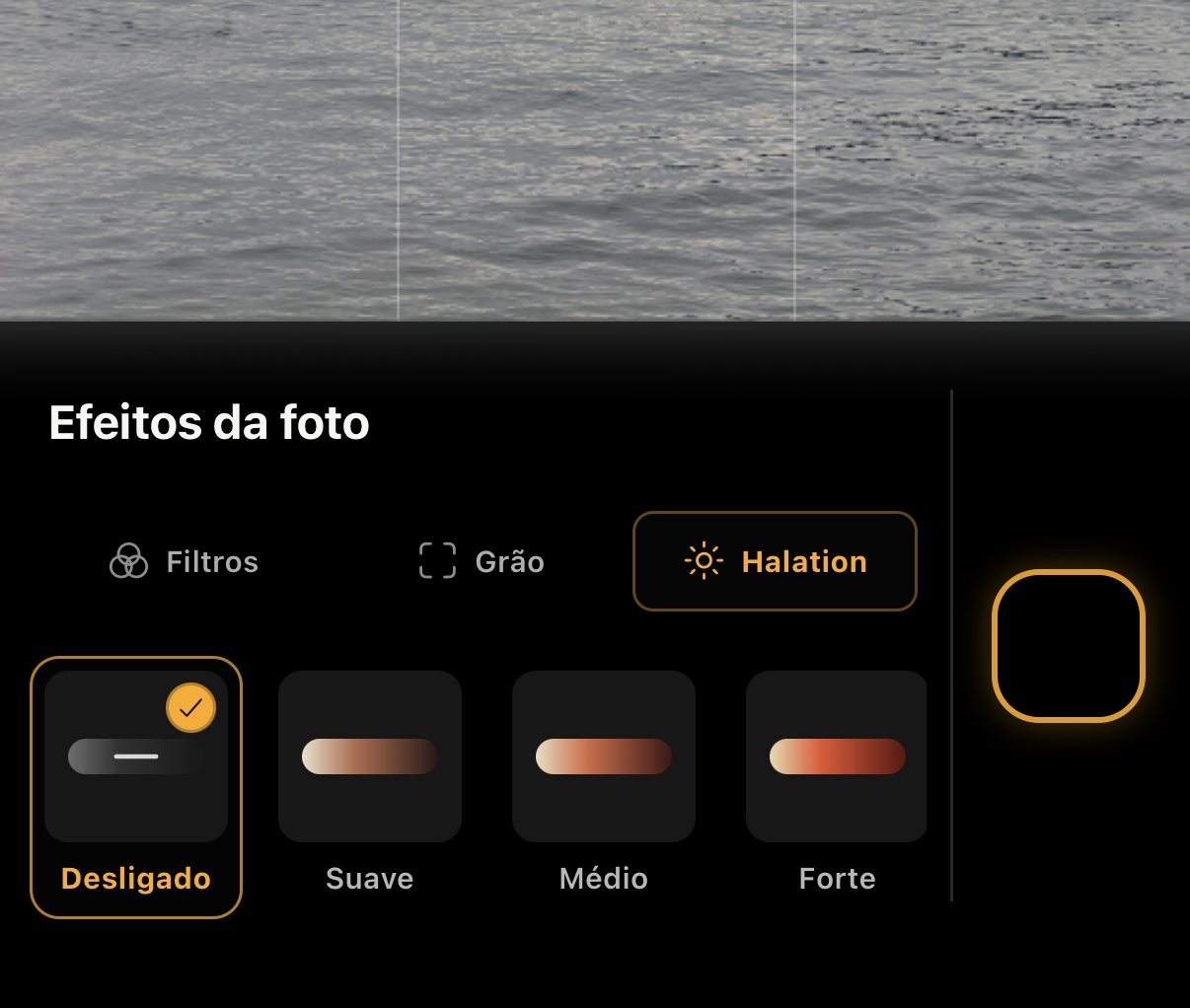
Grano y halation se han recalibrado con tres intensidades: Suave, Medio y Fuerte. El grano simula textura fotográfica; halation crea un halo rojizo difuso alrededor de luces altas con contraste local.
- Elige Desactivado en Grano o Halation para desactivar cada efecto.
- Puedes combinar LUT, grano y halation en el mismo procesamiento.
- Activa la copia original para guardar también una versión sin LUT ni efectos cuando el flujo lo permita.