Selon la fonction
Appareil photo et prise de vue
Découvrez l’interface, choisissez vos objectifs et utilisez les modes en tenant compte de leurs conditions de compatibilité.
Prérequis
- Autorisation de la caméra
- Accès à Photos pour enregistrer
- Appareil réel pour les fonctions avancées
Découvrez l’appareil photo
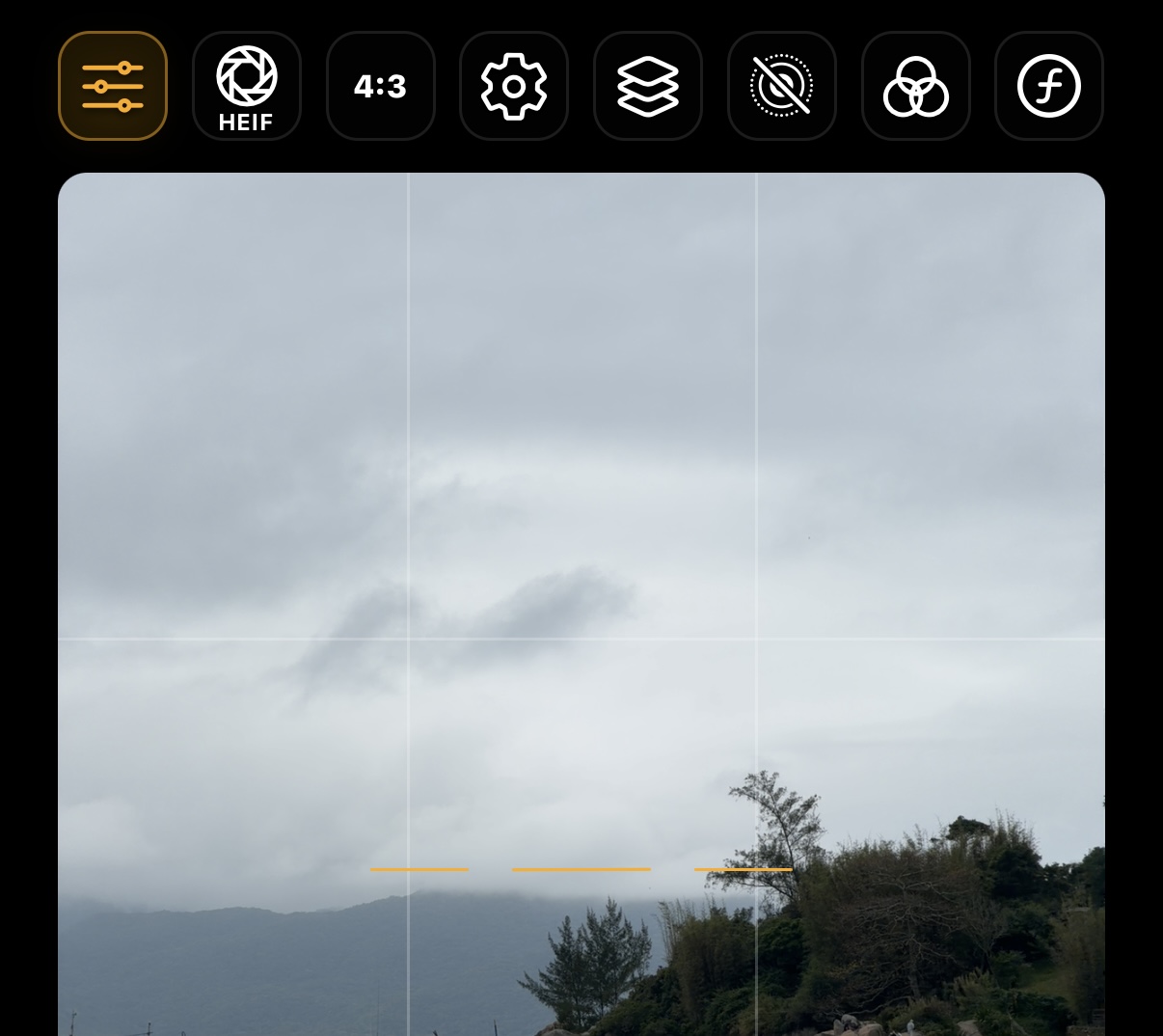
L’aperçu occupe la zone principale. La TopBar regroupe les raccourcis configurables ; en bas se trouvent déclencheur, galerie, changement de caméra, objectifs et réglages contextuels. Niveau et histogramme s’activent dans les réglages.
- Une mise en évidence indique les réglages actifs.
- Touchez l’aperçu pour choisir le point de mise au point sur un appareil compatible.
- La miniature en bas ouvre le projet ou l’album actif.
Prenez une photo
Cadrez et déclenchez. L’application traite la prise en arrière-plan, applique les effets choisis et enregistre dans l’album Komorebi ou le projet actif.
- L’animation de la miniature indique que des photos attendent encore leur traitement.
- Évitez de fermer l’application tant que la file est active.
Utilisez objectifs, zoom et mise au point
- Le sélecteur d’objectifs apparaît uniquement si l’appareil signale plusieurs caméras physiques.
- Pincez l’écran ou utilisez le réglage dédié pour zoomer dans les limites de l’objectif.
- Touchez un point de l’aperçu pour faire la mise au point sur une caméra compatible.
Caméra avant, flash et proportions
- Utilisez le bouton de bascule pour photographier avec la caméra avant.
- Le flash et les objectifs disponibles dépendent de la caméra active.
- Le sélecteur propose 4:3, 16:9 et 1:1 selon l’orientation de l’appareil. Le recadrage carré part du format 4:3.
Activez grille, niveau et histogramme
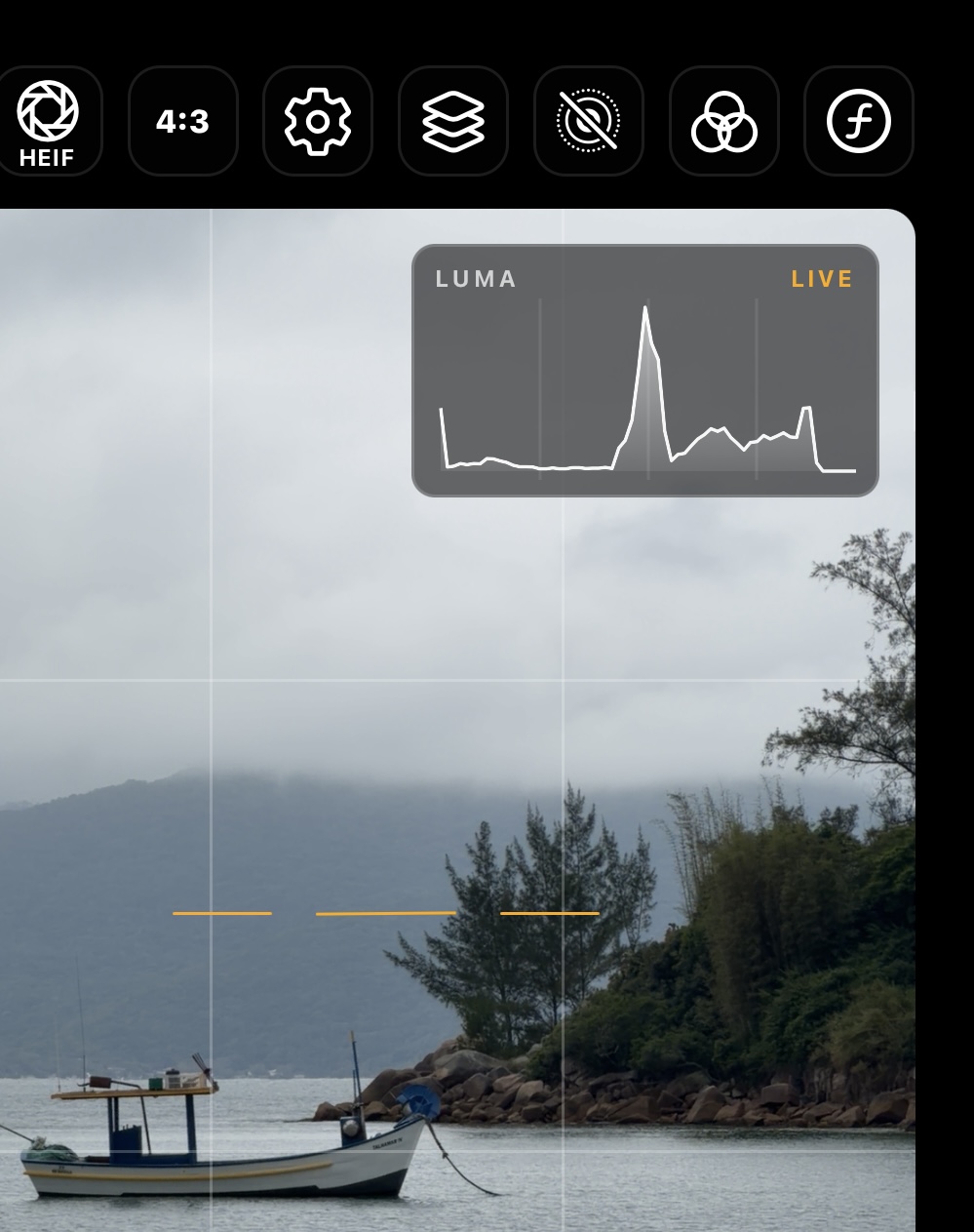
Ces aides visuelles sont facultatives. Activez-les dans Réglages → Appareil photo ; elles ne sont pas enregistrées dans la photo.
Réglez l’exposition et les commandes manuelles
La correction d’exposition dépend du traitement et de la caméra active. Le panneau ISO, obturation, balance des blancs et mise au point utilise un module réservé à iOS, selon les capacités détectées. Revenez en automatique avec le réglage correspondant pour laisser la caméra recalculer.
- L’aperçu peut différer de l’image traitée et enregistrée.
- Une vérification fiable nécessite un appareil réel.
- Ces réglages ne garantissent pas la désactivation des algorithmes propriétaires du système.
Choisissez les mégapixelsNouveau
Dans Réglages → Prise de vue et fichiers → Mégapixels, choisissez 12, 24 ou 48 MP séparément pour RAW et HEIF/JPEG. Par défaut : 48 MP en RAW, 24 MP en HEIF/JPEG. Objectif et mode peuvent réduire la résolution ; aucune petite photo n’est agrandie.
- Une paire RAW + photo traitée respecte les deux préférences. Live Photo et Portrait suivent leurs limites natives ; Image Stacking conserve sa propre résolution. Le recadrage peut réduire le nombre final de pixels.
Photographiez en RAW Bayer ou ProRAW
- Sur la caméra arrière iOS, choisissez ProRAW ou RAW Bayer dans Format de fichier ; seuls les modes signalés par l’objectif apparaissent. ProRAW ne garantit pas la prise en charge de Bayer.
- Le RAW Bayer exige un objectif physique sans zoom numérique ni recadrage. Le mode se désactive si cette condition disparaît ; ProRAW suit les capacités de la caméra.
- RAW et ProRAW ne se combinent ni avec Live Photo ni avec Portrait.
- Le DNG conserve la surface du capteur ; la photo traitée suit les proportions choisies. Dans Mégapixels, choisissez 12, 24 ou 48 MP pour le RAW ; objectif et mode peuvent fournir moins.
Prenez une Live Photo
- Uniquement sur iOS et matériel compatible.
- RAW et Image Stacking doivent être désactivés. Portrait peut rester actif si l’objectif permet la combinaison.
- La photo et la séquence animée sont enregistrées ensemble dans la photothèque.
Prenez un portrait
- Uniquement sur iOS, si la caméra fournit profondeur ou masque de portrait.
- L’aperçu ne simule pas le flou ; il permet de régler l’exposition et de toucher pour faire le point. La photo finale utilise profondeur ou masque et une ouverture initiale de f/4,5.
- Changer d’objectif peut modifier immédiatement la disponibilité et désactiver Live Photo sans prise en charge simultanée.
- RAW et Image Stacking doivent être désactivés. Live Photo peut rester actif si l’objectif permet les deux modes.
Choisissez HEIF, HEIF+ ou JPEGNouveau
Sur iPhone, HEIF est le format par défaut. Dans Format de fichier de la TopBar, choisissez HEIF, HEIF+ ou JPEG sous Photo traitée. JPEG privilégie la compatibilité ; HEIF+ développe un DNG sur l’appareil avant l’exportation.
- La préférence s’applique aussi aux Live Photos, portraits et copies sans effets lorsque le traitement le permet.
- RAW et ProRAW conservent leur format ; l’image dérivée peut suivre la préférence choisie.
Retardateur, gestes et raccourcisNouveau
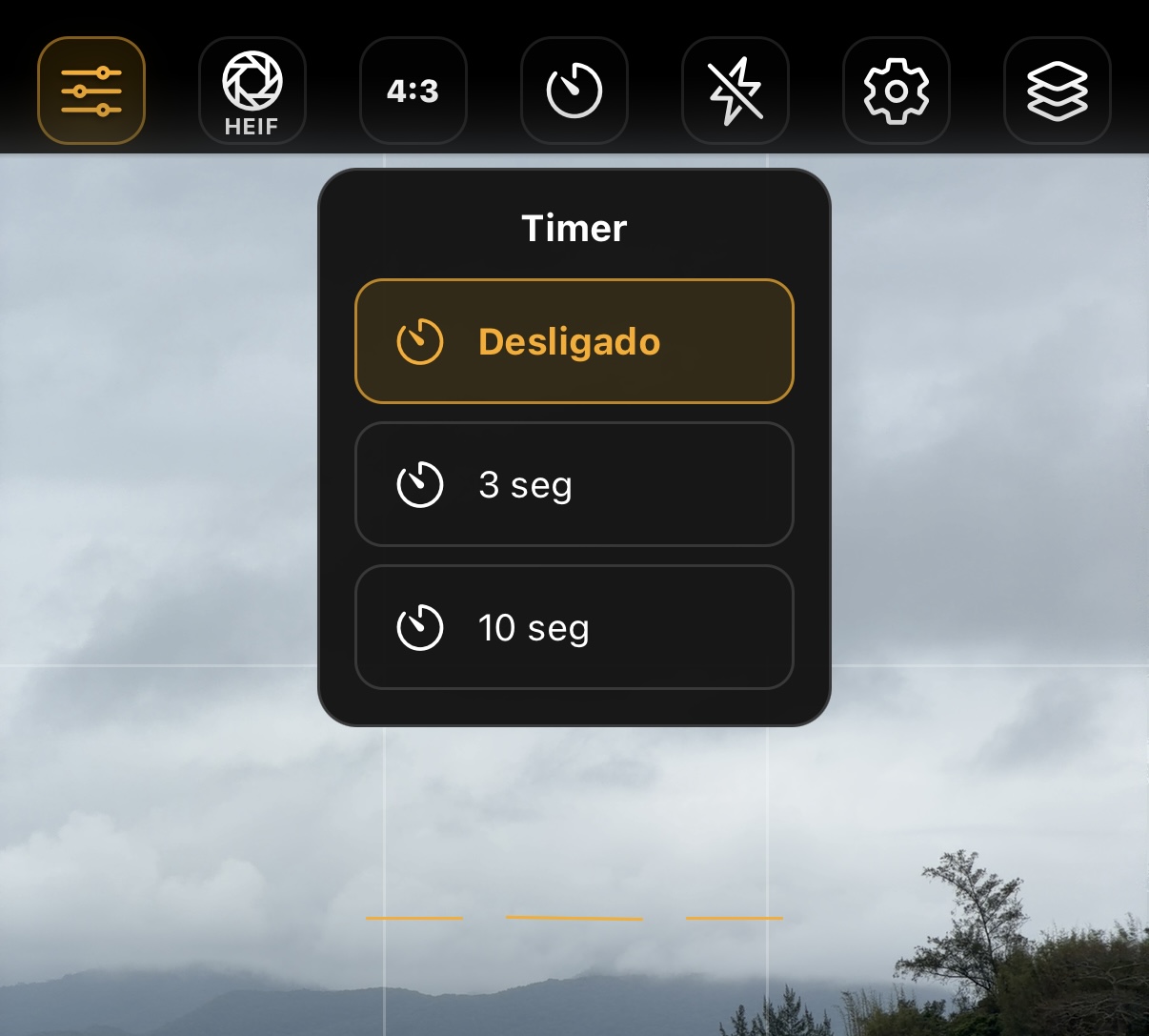
Choisissez Désactivé, 3 ou 10 s dans la TopBar. Le retardateur général n’est pas mémorisé : désactivé au départ, il revient à zéro en arrière-plan.
Dans Réglages → Commandes et gestes, attribuez gestes verticaux, horizontaux et boutons de volume à la capture, aux effets, objectifs ou modes. Haut ouvre ou active, bas ferme ou désactive ; droite avance, gauche recule.
- Prendre une photo utilise le retardateur général ; Photo avec retardateur 3 s/10 s remplace le délai pour cette prise seulement et conserve son raccourci.
- Sur iOS, volume bas, Camera Control et bouton Action partagent l’action principale de capture ; volume haut utilise la secondaire.
- Mode, effet et objectif restent verrouillés pendant capture, traitement et décompte. Arrêter Traînées lumineuses ou Flou de mouvement reste immédiat.
Déclenchez avec les boutons physiques
- Les boutons de volume peuvent déclencher la prise de vue.
- Camera Control nécessite un iPhone doté de ce bouton physique.
- Les mêmes verrouillages d’interface s’appliquent pendant le traitement d’une photo.