Selon la fonction
Formats de fichier
Choisissez HEIF, JPEG, DNG ou RAW + photo traitée et comprenez ce qui est enregistré.
Prérequis
- Accès à Photos pour enregistrer
- iOS et objectif compatible RAW pour DNG ou paires RAW
- Android utilise le JPEG
Choisissez format et sorties
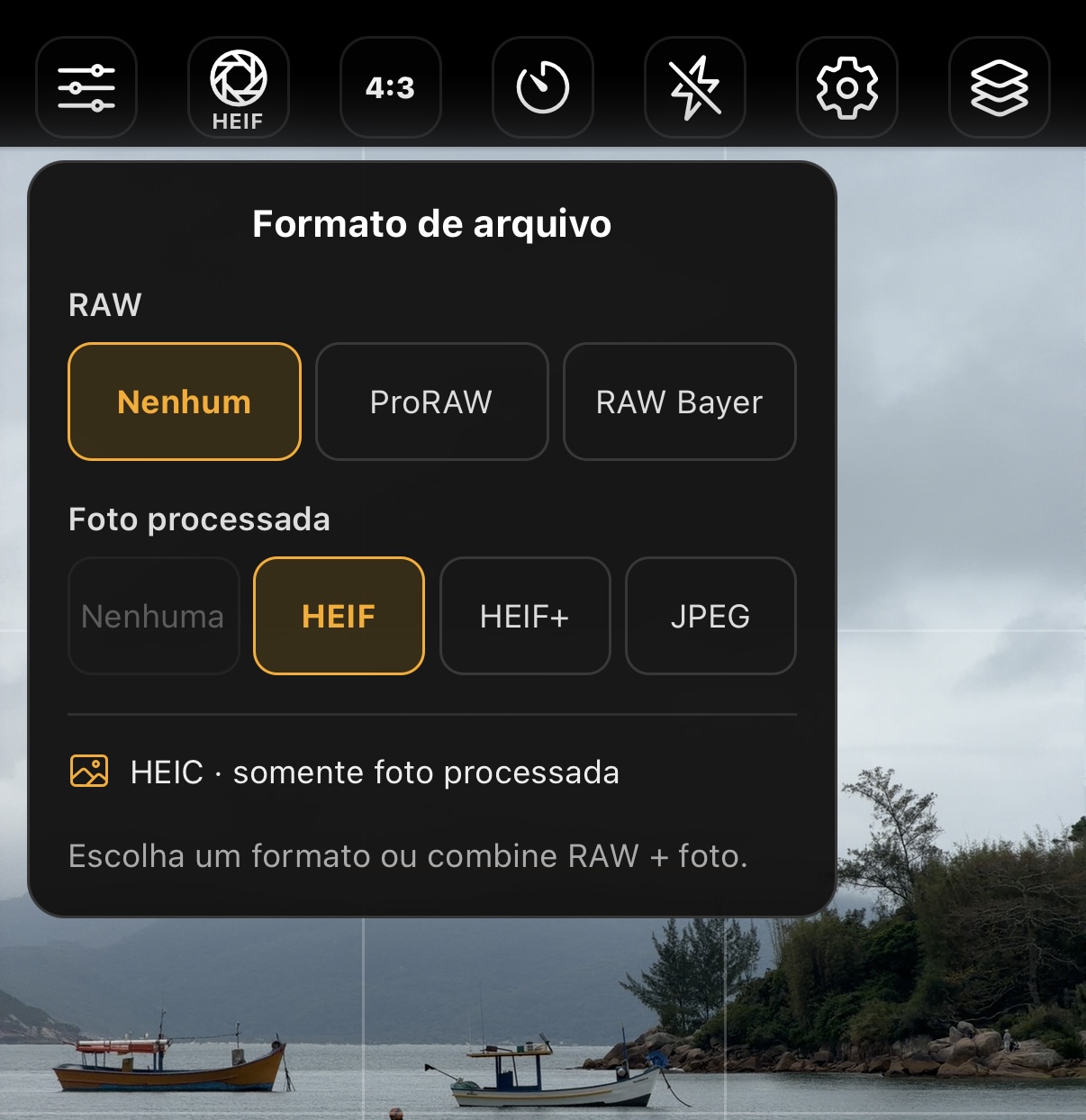
Ouvrez Format de fichier dans la TopBar. RAW propose Aucun et les modes ProRAW ou Bayer disponibles ; Photo traitée propose Aucune, HEIF, HEIF+ ou JPEG sur iOS. Android utilise JPEG. Ajoutez le raccourci dans Réglages → Barre de commandes s’il manque.
Gardez au moins une sortie. Pour DNG seul, choisissez RAW puis Aucune sous Photo traitée. Pour HEIF/JPEG seul, choisissez la photo traitée puis Aucun sous RAW. La dernière sortie ne peut pas être désactivée.
- HEIF : photo traitée économe en stockage ; vérifiez la prise en charge du .heic à destination.
- JPEG : pour les applications et services demandant une compatibilité étendue.
- HEIF+ : photo développée à partir du DNG par le traitement natif de Komorebi.
- RAW seul : enregistre uniquement le DNG, Bayer ou ProRAW selon l’objectif.
- RAW + photo traitée : un élément de la photothèque avec deux originaux, DNG et HEIC/JPEG.
RAW Bayer, ProRAW et zoomNouveau
ProRAW et RAW Bayer sont distincts. L’application vérifie la caméra arrière active et affiche chaque mode disponible, même seul. Choisir Bayer ne le remplace pas discrètement par ProRAW.
Le RAW Bayer exige un objectif physique au zoom natif du capteur, sans recadrage ni zoom numérique. 0,5×, 1× ou 4× peuvent désigner des objectifs physiques ; 2× ou 8× peuvent être des recadrages. Le matériel, pas le chiffre seul, détermine la compatibilité.
Zoom numérique, caméra virtuelle ou objectif non compatible désactivent Bayer et réactivent la sortie traitée. ProRAW dépend de l’objectif et peut accepter le zoom. Pour revenir à Bayer, choisissez un objectif physique compatible sans recadrage, puis RAW Bayer.
Les deux modes permettent DNG seul, paire HEIF/JPEG ou développement HEIF+ selon les sorties. Les Styles photographiques ne concernent que le HEIF associé ou dérivé, jamais le DNG.
Comprendre la paire RAW
Dans une paire HEIF+, la photo traitée provient du développement personnalisé avec vos effets. En HEIF/JPEG, elle vient de l’image associée fournie par la capture native.
Sur iOS 27, l’application demande le DNG comme original de la paire. Avant, Photos décide. Un badge ou l’ordre d’affichage ailleurs ne prouve pas les ressources importées.
- Le DNG conserve la surface du capteur ; l’image traitée suit les proportions choisies.
- Dans Réglages → Prise de vue et fichiers → Mégapixels, choisissez 12, 24 ou 48 MP séparément pour RAW et HEIF/JPEG. Valeurs initiales : 48 MP et 24 MP respectivement. Bayer peut être limité à environ 12 MP ; ProRAW dépend de l’objectif. Les petites photos ne sont jamais agrandies.
- La taille varie selon la scène, l’objectif et le type de RAW ; aucun nombre fixe de Mo.
Changement d’objectif et modes incompatibles
La dernière sortie reste active. Au changement d’objectif, RAW et photo traitée sont conservés pendant la détection. Si le mode est confirmé non pris en charge, si la caméra avant ou le zoom numérique Bayer est utilisé, RAW est coupé et la photo traitée activée.
Live Photo et Portrait exigent RAW désactivé. Image Stacking le suspend puis le restaure à la sortie. HEIF+ est suspendu en Live Photo, Portrait, empilement ou sans RAW.
Display P3, 10 bits et partage
Les exports HEIC/JPEG iOS utilisent un profil ICC Display P3. La conversion respecte le profil source ; le DNG reste intact. Les LUT en WebView travaillent en sRGB : convertir ensuite en P3 ne restitue pas les couleurs déjà limitées.
10 bits décrit la précision des couleurs, pas une garantie HDR. Lors du partage d’une paire, vérifiez les ressources exportées à destination, le GPS, l’auteur et les mots-clés.