iOS et Android
Couleurs et effets
Appliquez LUT, grain et halation et choisissez de conserver ou non une copie originale.
Prérequis
- Prise de vue valide
- Accès à la photothèque
- Fichier .cube valide pour un LUT personnalisé
LUT incluses
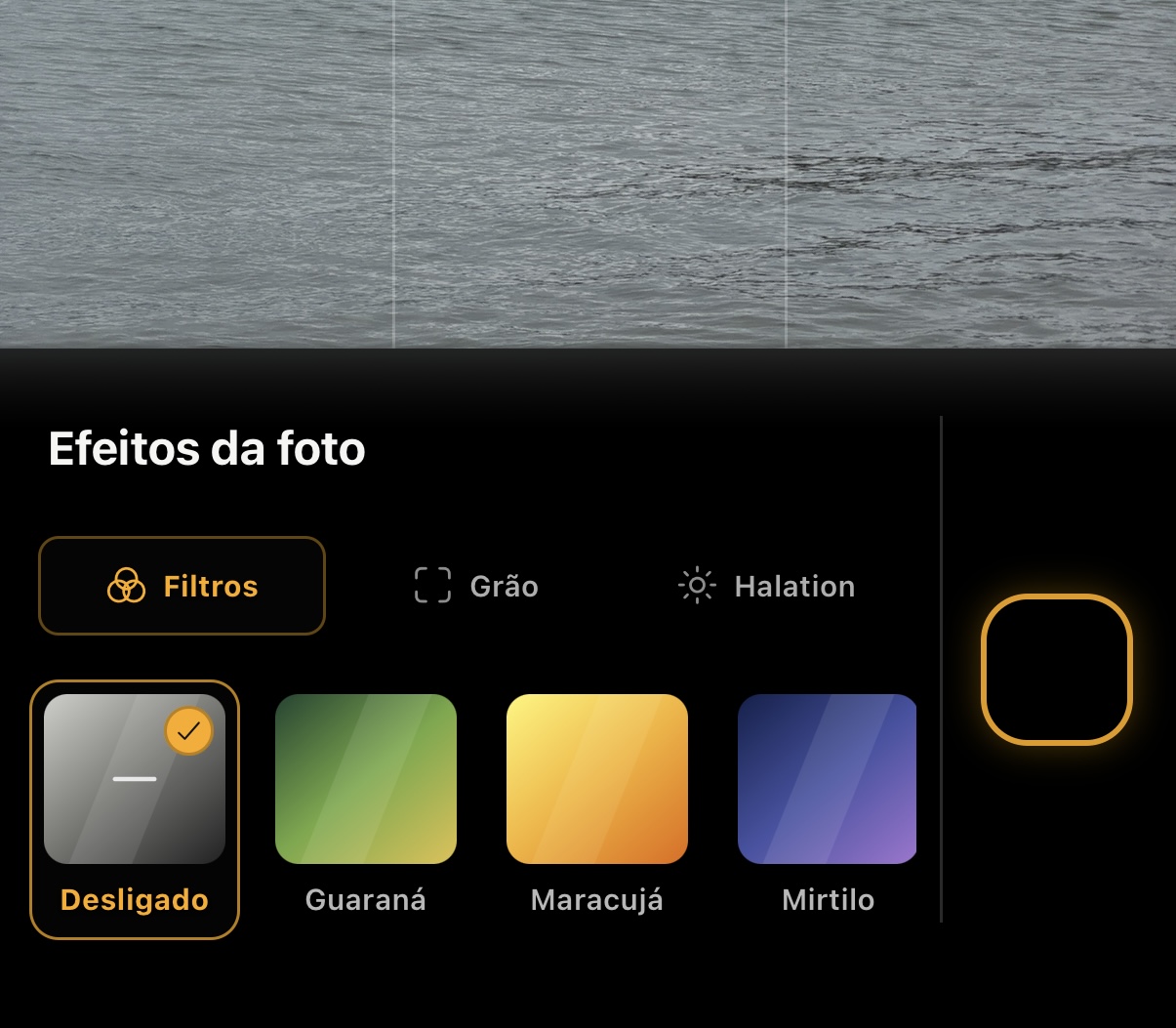
Le catalogue comprend Guaraná, Maracujá, Mirtilo, Pitaia, Damasco, Cinema, Ameixa et Banana. L’effet s’applique au traitement et peut être inscrit dans les métadonnées propres à Komorebi.
- Choisissez Désactivé dans Filtres pour ne pas appliquer de LUT.
- L’aperçu est indicatif et peut différer du résultat final.
Importez un fichier .cube
- Ouvrez Réglages, puis LUT personnalisées.
- Sélectionnez un fichier .cube créé par vous ou dont vous détenez les droits d’utilisation.
- Confirmez l’importation ; le contenu reste sur l’appareil.
- Supprimez le LUT dans les réglages lorsque vous ne souhaitez plus le conserver.
Retouche dans Photos d’Apple
Dans Réglages → Prise de vue et fichiers → Styles photographiques, Retouche dans Photos d’Apple crée un HEIF aux styles modifiables. L’activer remet la sortie traitée en HEIF et nécessite le module natif iOS. Choisir JPEG désactive l’option.
Live Photo suspend l’option. Portrait, Image Stacking et HEIF+ peuvent appliquer les styles au HEIF. RAW Bayer et ProRAW n’affectent que la version traitée choisie, jamais le DNG. Toutes les combinaisons d’objectifs et de versions de Photos ne garantissent pas la retouche : vérifiez le fichier enregistré.
Sur le même écran, Styles photographiques 3 ajoute texture et grain modifiables sur les iPhone et iOS compatibles. Vérifiez les options en ouvrant la photo dans Photos d’Apple.
Préparez les styles depuis la galerieNouveau
Sur iOS, ouvrez une photo, puis Informations → Créer et modifier → Styles photographiques. Si admissible, Créer une copie avec styles enregistre la version actuelle en HEIF et conserve l’original. Ouvrez-la dans Photos d’Apple pour modifier les styles. Styles photographiques 3 ajoute texture et grain selon l’appareil et iOS.
Appliquez grain et halationNouveau
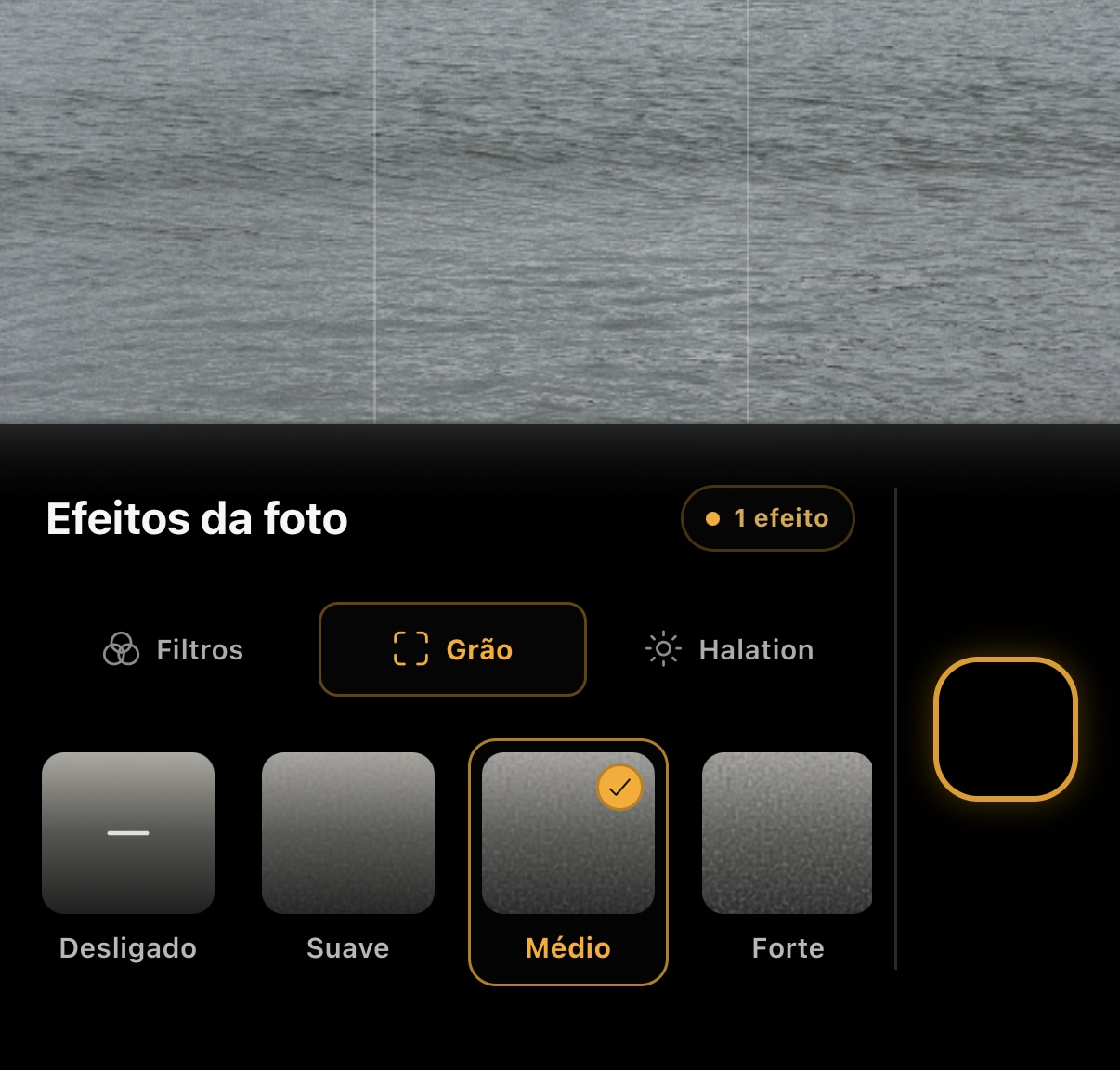
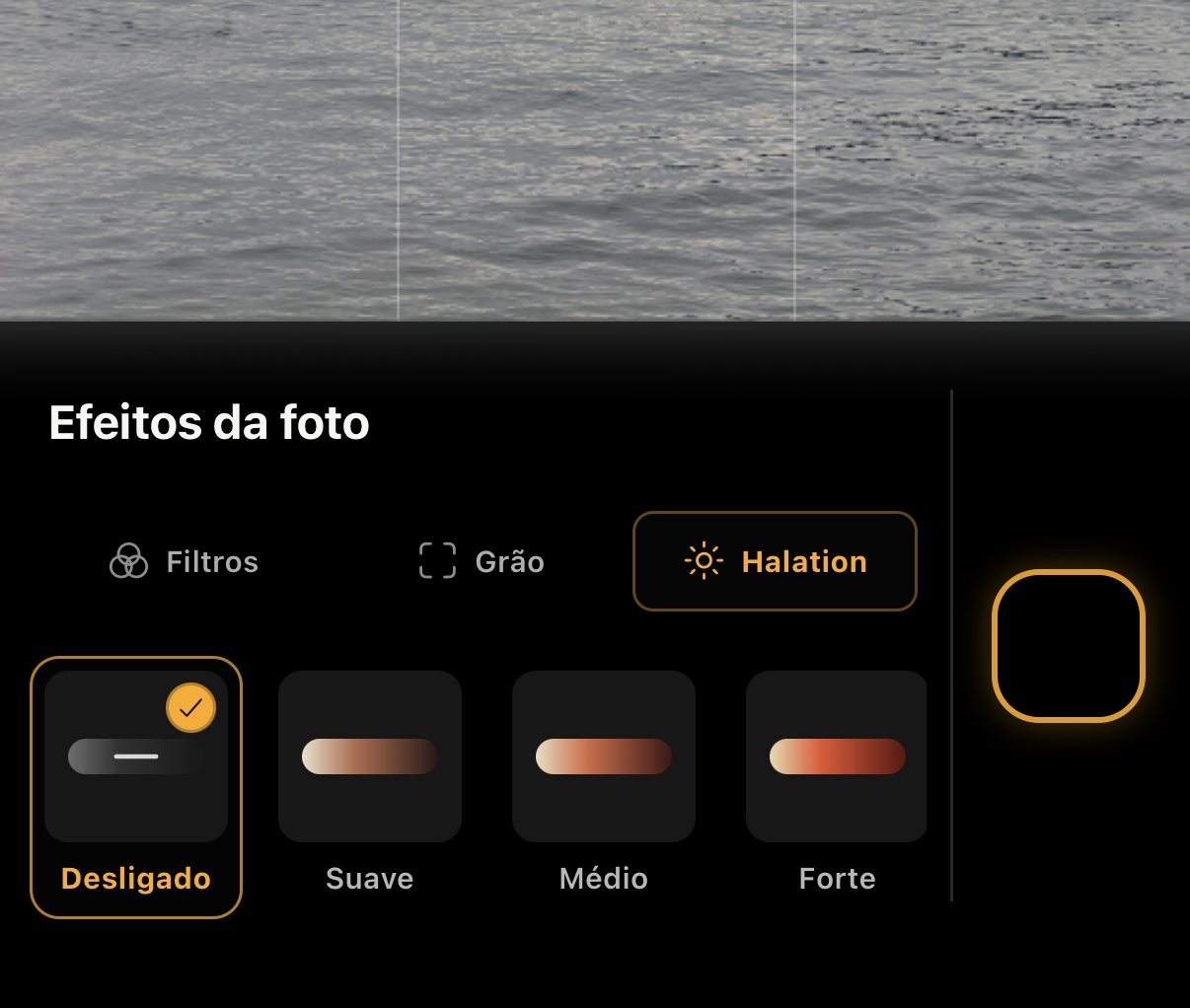
Grain et halation ont été recalibrés avec trois intensités : Doux, Moyen et Fort. Le grain simule une texture argentique ; la halation crée un halo rougeâtre diffus autour des hautes lumières présentant un contraste local.
- Choisissez Désactivé dans Grain ou Halation pour couper chaque effet.
- LUT, grain et halation peuvent se combiner dans un même traitement.
- Activez la copie originale pour conserver aussi une version sans LUT ni effets lorsque le traitement le permet.