Varia por recurso
Câmera e captura
Entenda a interface, escolha lentes e use modos de captura sem assumir suporte universal.
Pré requisitos
- Permissão de câmera
- Permissão de Fotos para salvar
- Aparelho físico para recursos avançados
Conheça a câmera
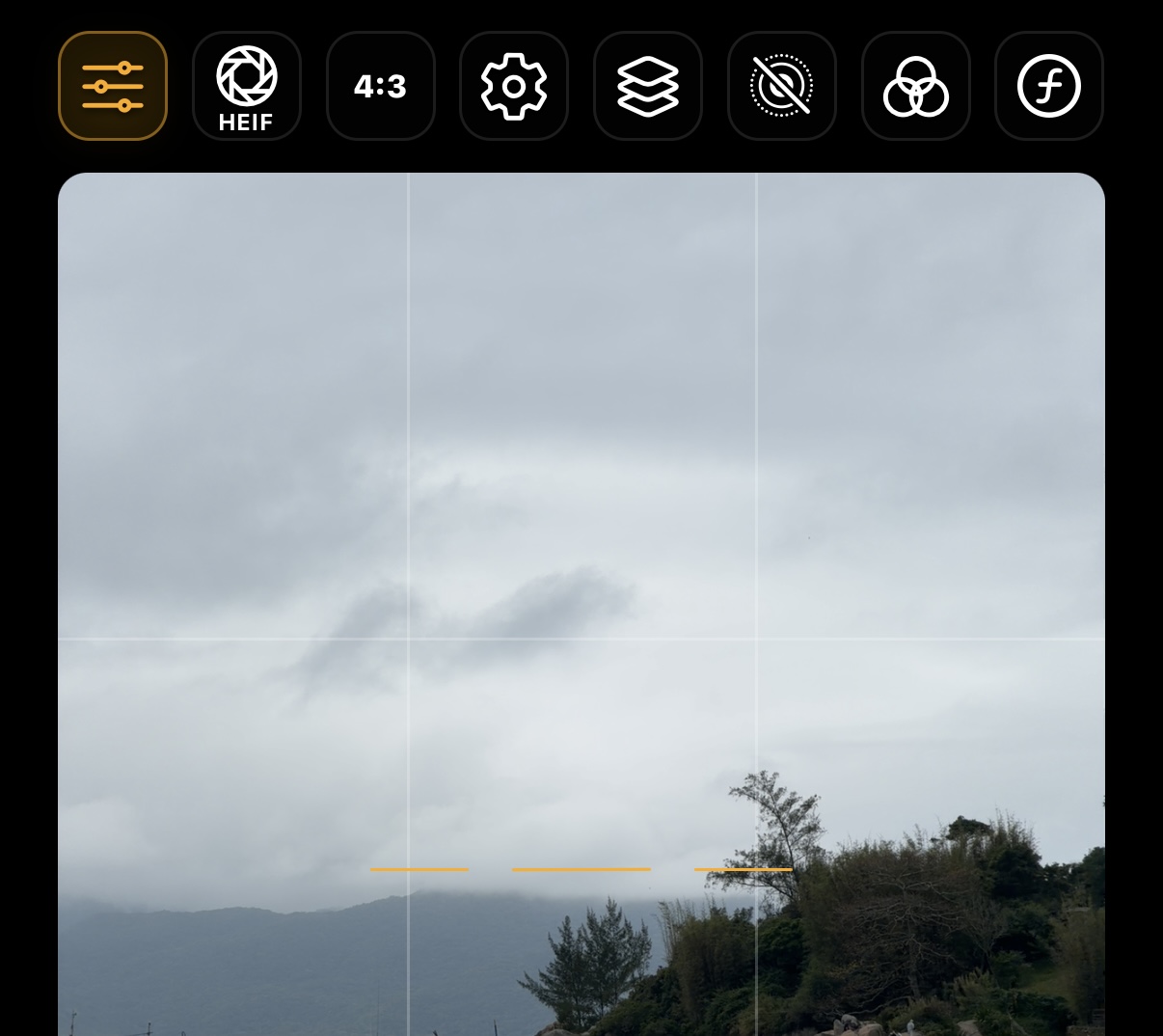
O preview ocupa a área principal. A TopBar reúne atalhos configuráveis; os controles inferiores concentram obturador, galeria, troca de câmera, lentes e ajustes contextuais. Nível e histograma podem ser ativados nas configurações.
- Um destaque visual indica controles ativos.
- Toque no preview para escolher o ponto de foco em aparelhos compatíveis.
- A miniatura no canto inferior abre o projeto ou álbum ativo.
Tire uma foto
Enquadre a cena e toque no obturador. O app processa a captura em segundo plano, aplica os efeitos selecionados e salva o resultado no álbum Komorebi ou no projeto ativo.
- A animação na miniatura indica que ainda há fotos na fila de processamento.
- Evite fechar o app enquanto a fila estiver ativa.
Use lentes, zoom e foco
- O seletor de lentes aparece somente quando o aparelho informa mais de uma câmera física.
- Faça o gesto de pinça ou use o controle dedicado para ajustar o zoom dentro dos limites da lente.
- Toque em um ponto do preview para definir o foco em câmeras compatíveis.
Use câmera frontal, flash e proporção
- Use o botão de alternância para fotografar com a câmera frontal.
- Flash e lentes disponíveis mudam conforme a câmera ativa.
- O seletor de proporção oferece 4:3, 16:9 e 1:1, respeitando a orientação do aparelho. O recorte quadrado parte do fluxo 4:3.
Ative grade, nível e histograma
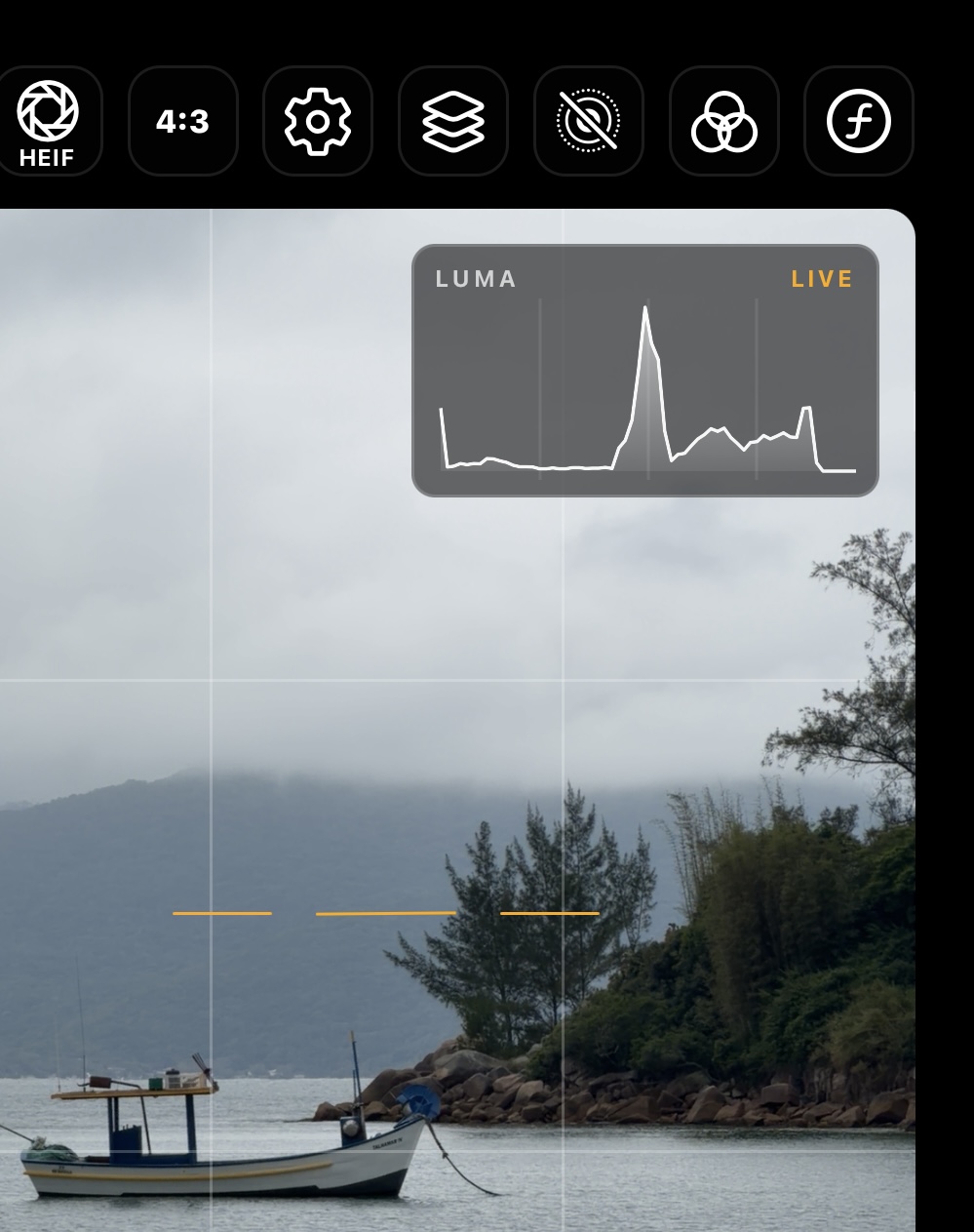
Grade, nível do aparelho e histograma em tempo real são auxílios visuais opcionais. Ative cada um em Configurações → Câmera; eles não são gravados na foto.
Ajuste exposição e controles manuais
A compensação de exposição depende do pipeline e da câmera ativa. O painel completo de ISO, velocidade do obturador, balanço de branco e foco usa um módulo disponível apenas no iOS, conforme a capacidade detectada. Volte ao modo automático pelo controle correspondente quando quiser que a câmera recalcule o ajuste.
- O preview pode diferir da imagem processada e salva.
- A validação confiável exige aparelho físico.
- A documentação não afirma que ajustes públicos desativam algoritmos proprietários do sistema.
Escolha os megapixelsNovo
Em Configurações → Captura e arquivos → Megapixels, escolha 12, 24 ou 48 MP separadamente para RAW e HEIF/JPEG. Os padrões são 48 MP para RAW e 24 MP para HEIF/JPEG. A lente e o modo podem entregar uma resolução menor; fotos menores nunca são ampliadas.
- No par RAW + foto processada, as duas preferências são respeitadas. Live Photo e Retrato seguem os limites nativos; Image Stacking mantém a resolução da estratégia. O recorte de proporção pode reduzir os pixels finais.
Capture em RAW Bayer ou ProRAW
- Na câmera traseira do iOS, escolha ProRAW ou RAW Bayer em Formato de arquivo; só aparecem os modos anunciados pela lente. ProRAW disponível não garante suporte a Bayer.
- RAW Bayer exige lente física sem zoom digital ou recorte. O modo é desligado se esse requisito deixar de ser atendido; ProRAW segue as capacidades da câmera.
- RAW e ProRAW não podem ser combinados com Live Photo ou Retrato.
- O DNG preserva a área do sensor; a foto processada do par respeita a proporção selecionada. Em Megapixels, escolha a resolução RAW desejada entre 12, 24 e 48 MP; a lente e o modo podem entregar menos pixels.
Capture uma Live Photo
- Disponível somente no iOS e em hardware compatível.
- O modo exige RAW e Image Stacking desativados. Pode funcionar com Retrato se a lente informar suporte à combinação.
- A foto e o trecho de movimento são salvos como um par na biblioteca.
Tire um retrato
- Disponível somente no iOS quando a câmera fornece profundidade ou matte de retrato.
- O preview não simula desfoque; permite ajustar exposição e tocar para focar. A foto final usa profundidade/matte e abertura inicial de f/4.5.
- Trocar de lente pode alterar imediatamente a disponibilidade do modo e desligar Live Photo quando o suporte combinado faltar.
- RAW e Image Stacking precisam estar desativados. Live Photo pode ficar ativa junto quando a lente oferecer suporte combinado.
Escolha entre HEIF, HEIF+ e JPEGNovo
No iPhone, novas fotos são salvas em HEIF por padrão. No controle Formato de arquivo da TopBar, escolha HEIF, HEIF+ ou JPEG na área Foto processada. JPEG amplia a compatibilidade; HEIF+ revela um DNG no aparelho antes de exportar a foto.
- A preferência também é aplicada a Live Photos, retratos e cópias sem efeitos quando o fluxo permitir.
- RAW e ProRAW mantêm seus formatos próprios; a imagem derivada pode seguir a preferência escolhida.
Timer, gestos e atalhosNovo
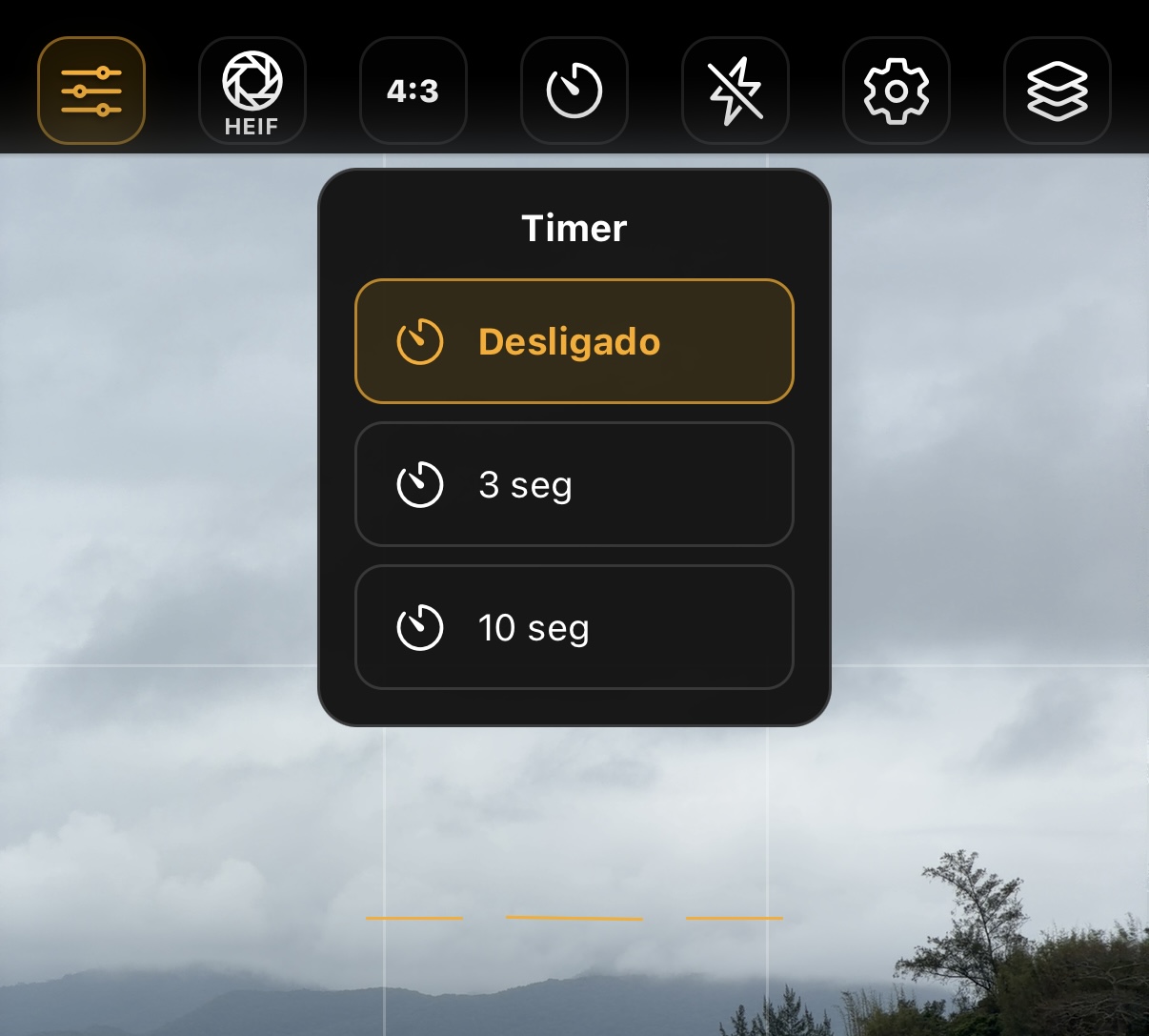
Escolha desligado, 3 ou 10 segundos no controle Timer da TopBar. O timer geral não fica salvo: começa desligado e volta a zero quando o app entra em segundo plano.
Em Configurações → Controles e gestos, configure gestos verticais e horizontais e os dois botões de volume para captura, efeitos, lentes ou modos. Cima abre ou ativa; baixo fecha ou desativa. Direita avança e esquerda volta no seletor.
- Tirar foto usa o timer geral; Foto com timer de 3s/10s substitui o tempo apenas naquele disparo e mantém seu atalho salvo.
- No iOS, diminuir volume, Camera Control e botão de Ação compartilham a ação primária quando acionam captura; aumentar volume usa a secundária.
- Mudanças de modo, efeito e lente ficam bloqueadas durante captura, processamento e contagem. Finalizar Rastros de luz ou Motion Blur continua imediato.
Dispare com os botões físicos
- Os botões de volume podem acionar o obturador.
- Camera Control funciona somente em iPhones com o controle físico correspondente.
- Os mesmos bloqueios da interface se aplicam enquanto uma foto está sendo processada.