iOS e Android
Cores e efeitos
Aplique LUTs, grão e halation e escolha se quer guardar uma cópia original.
Pré requisitos
- Captura válida
- Acesso à biblioteca de mídia
- Arquivo .cube válido para LUT personalizado
LUTs incluídos
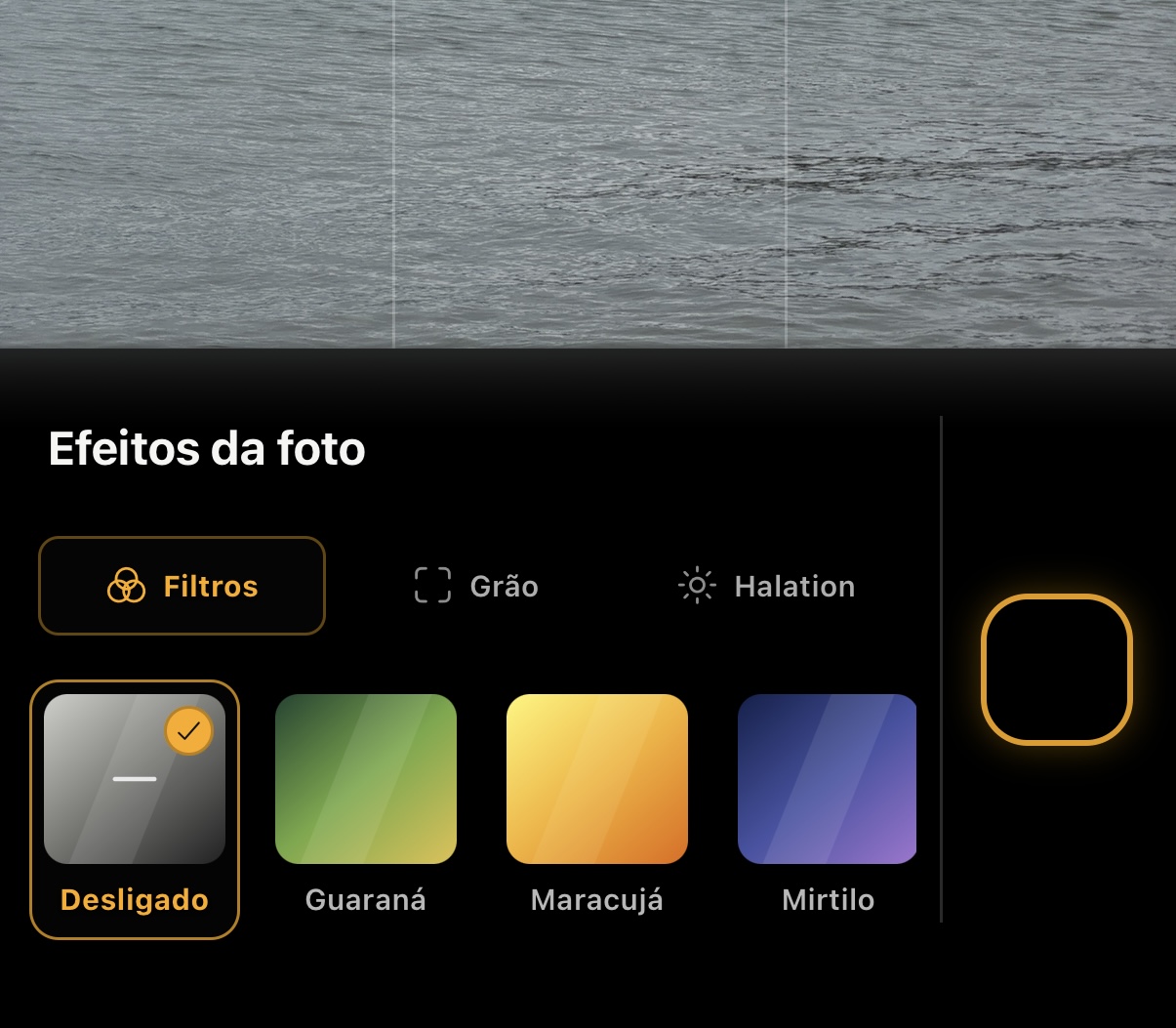
O catálogo inclui Guaraná, Maracujá, Mirtilo, Pitaia, Damasco, Cinema, Ameixa e Banana. O efeito é aplicado no processamento da captura e pode ser registrado nos metadados próprios do Komorebi.
- Escolha Desligado na aba Filtros para não aplicar LUT.
- O preview serve como referência e pode variar da imagem final.
Importe um arquivo .cube
- Abra Configurações e entre na área de LUTs personalizados.
- Selecione um arquivo .cube que você criou ou tem licença para usar.
- Confirme a importação; o conteúdo fica armazenado localmente.
- Remova o LUT pelas configurações quando não quiser mais mantê-lo.
Edição no Fotos da Apple
Em Configurações → Captura e arquivos → Estilos Fotográficos, Edição no Fotos da Apple cria um HEIF com estilos editáveis. Ativá-la retorna o formato processado a HEIF; exige o módulo nativo iOS. Escolher JPEG em Formato de arquivo desliga essa preferência.
Live Photo pausa essa opção. Retrato, Image Stacking e HEIF+ podem aplicar estilos à saída HEIF; tanto RAW Bayer quanto ProRAW aplicam estilos somente ao companion ou derivado processado selecionado. O DNG permanece intacto e não recebe estilos. A preferência não comprova que toda lente e versão do Fotos aceitará a edição: confira o arquivo salvo no aparelho antes de depender desse fluxo.
Na mesma tela, Estilos Fotográficos 3 acrescenta textura e grão aos estilos editáveis em iPhones e versões do iOS compatíveis. Confira as opções disponíveis ao abrir a foto no Fotos da Apple.
Prepare estilos pela galeriaNovo
No iOS, abra uma foto, toque em Informações e expanda Estilos Fotográficos em Criar e editar. Quando a imagem for elegível, Criar cópia com Estilos salva uma cópia HEIF da versão atual e mantém a original. Abra a cópia no Fotos da Apple para editar os estilos. A opção Estilos Fotográficos 3 acrescenta textura e grão em aparelhos e versões do iOS compatíveis.
Aplique grão e halationNovo
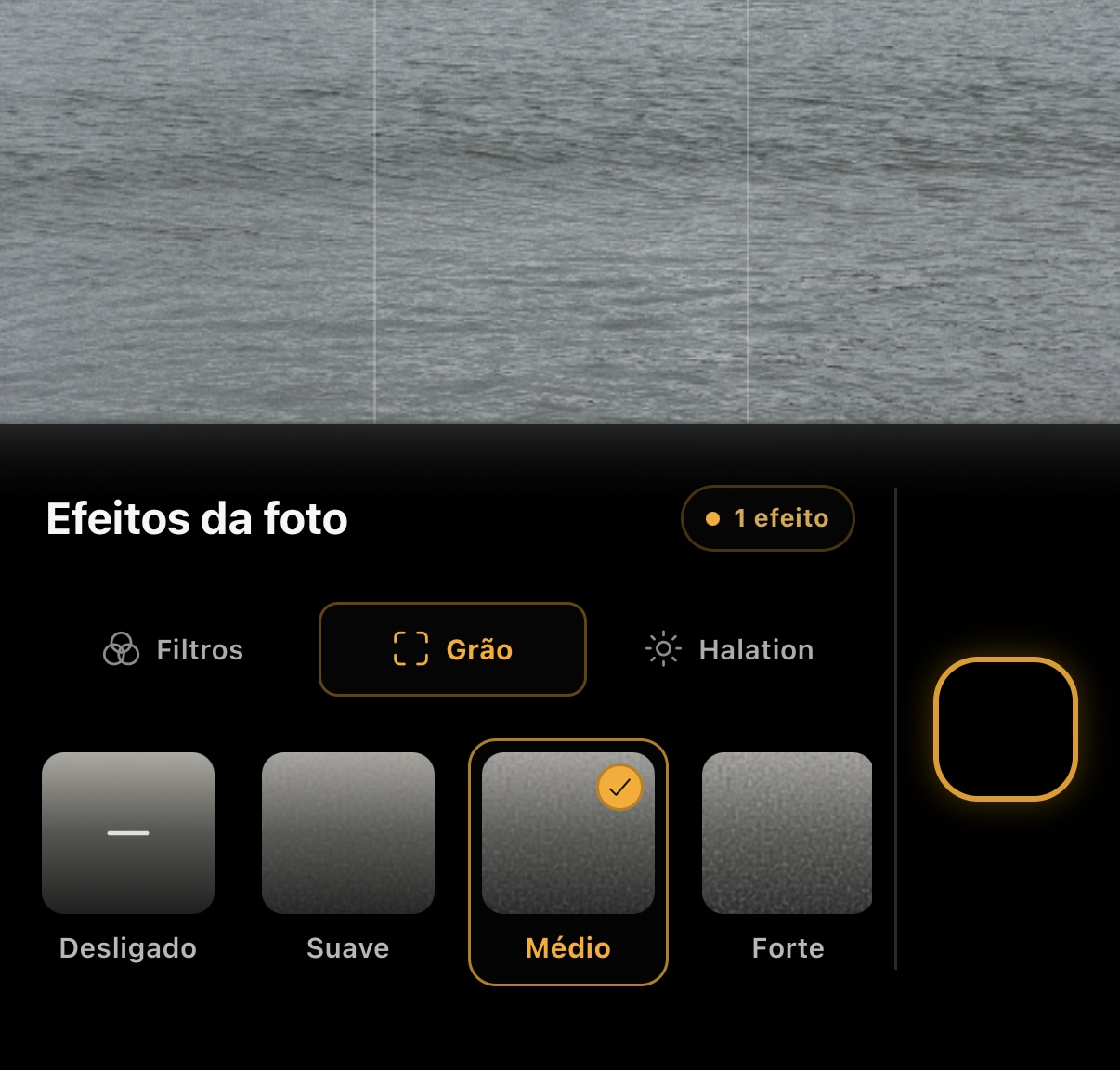
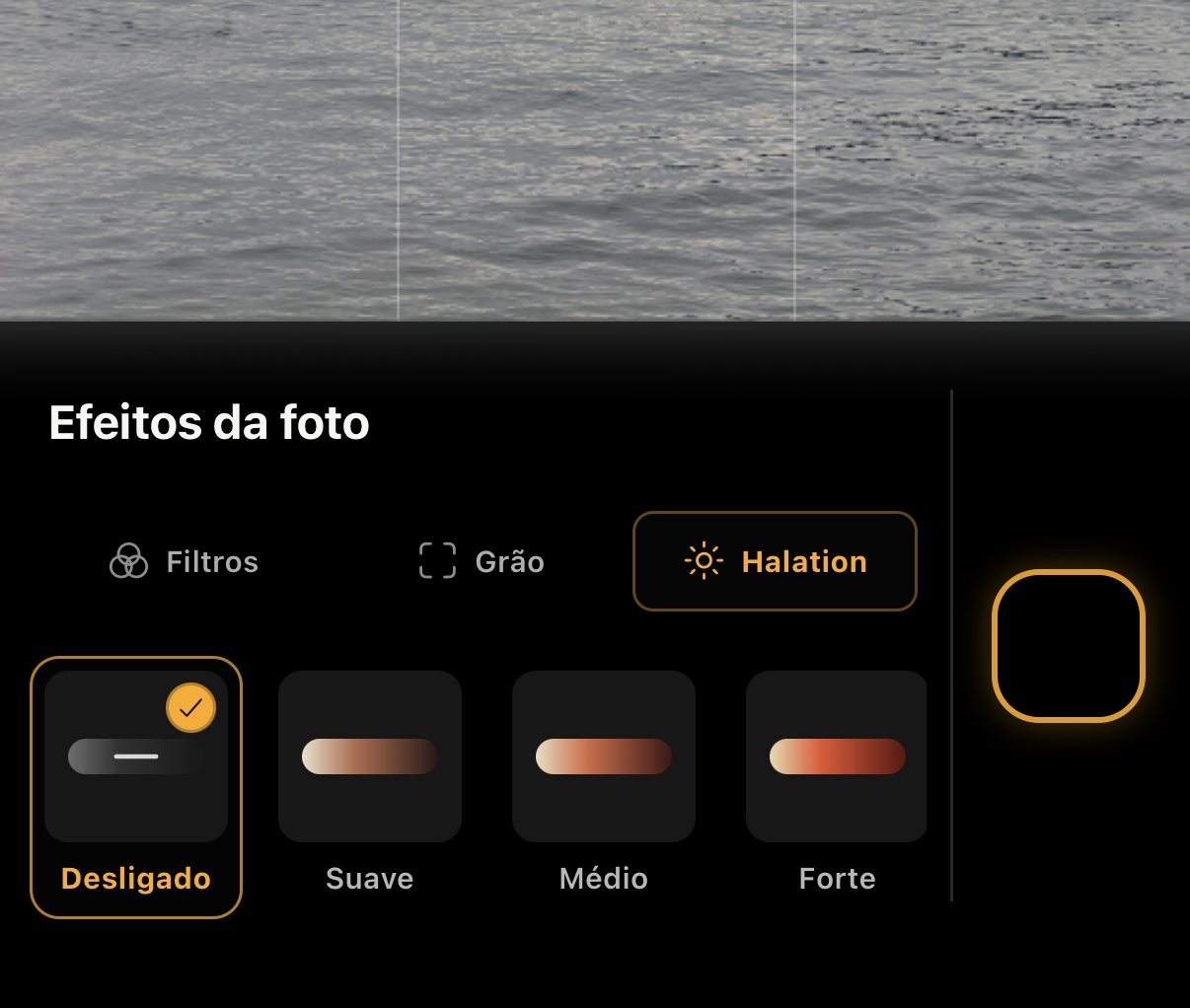
Grão e halation foram recalibrados e agora oferecem três intensidades diretas: Suave, Médio e Forte. O grão simula textura fotográfica; o halation cria um halo avermelhado difuso ao redor de altas luzes com contraste local.
- Escolha Desligado na aba Grão ou Halation para desligar cada efeito.
- LUT, grão e halation podem ser combinados no mesmo processamento.
- Ative a cópia original para salvar também uma versão sem LUT e efeitos quando o fluxo permitir.