機能によって異なる
カメラと撮影
画面、レンズ、撮影モードを理解し、それぞれの対応条件を確かめながら使います。
必要な条件
- カメラのアクセス許可
- 保存のための写真へのアクセス許可
- 高度な機能には実機が必要
カメラ画面を知る
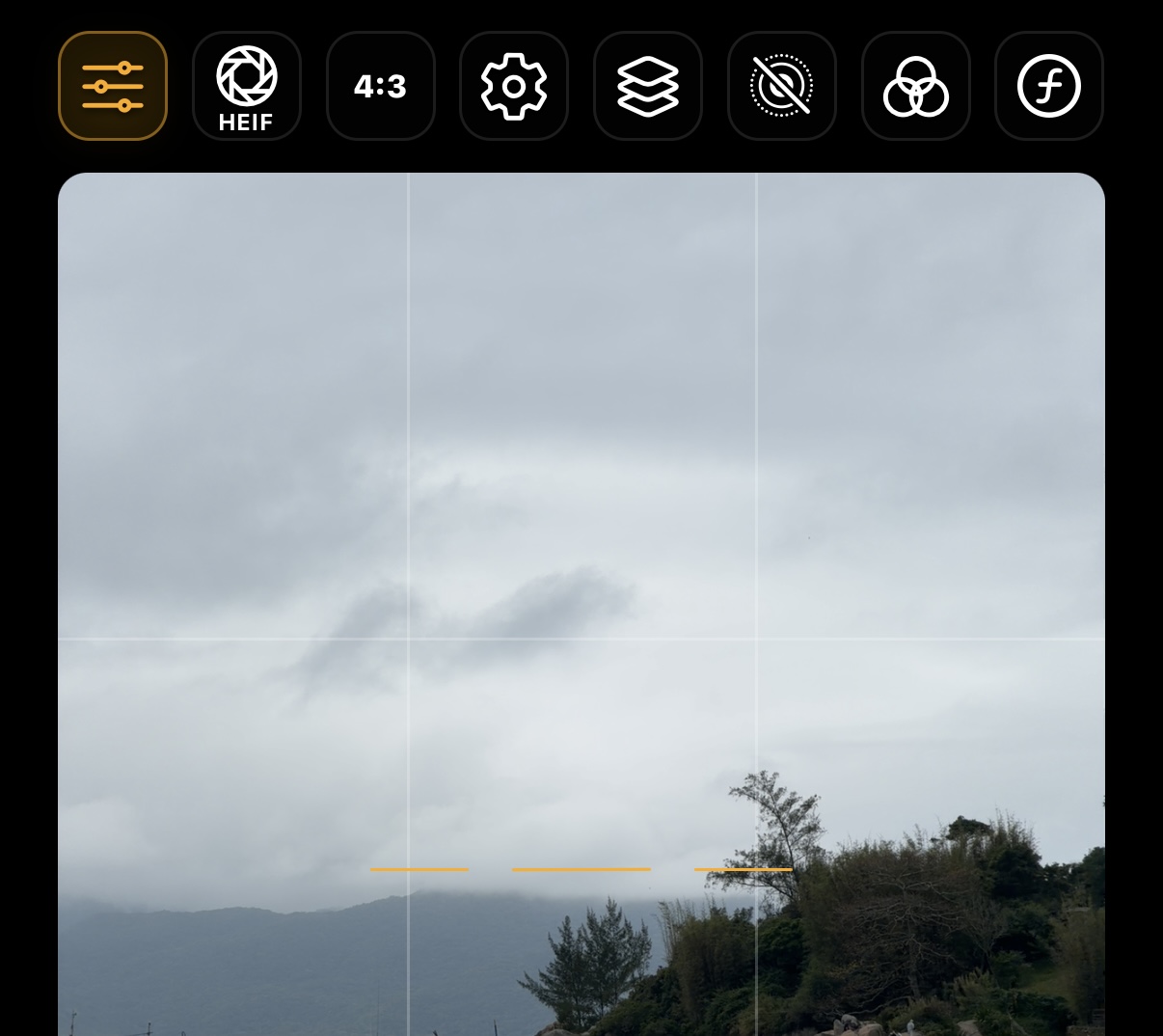
中央がプレビューです。TopBarに設定可能なショートカット、下部にシャッター、ギャラリー、カメラ切り替え、レンズ、状況に応じた調整が並びます。水準器やヒストグラムは設定で有効にできます。
- 有効な操作は強調表示されます。
- 対応端末では、プレビューをタップしてピント位置を指定できます。
- 下隅のサムネイルから、使用中のプロジェクトやアルバムを開けます。
写真を撮る
構図を決めてシャッターをタップします。バックグラウンドで処理とエフェクトの適用を行い、Komorebiアルバムまたは使用中のプロジェクトに保存します。
- サムネイルのアニメーションは、処理待ちの写真があることを示します。
- 処理が続いている間は、アプリを終了しないでください。
レンズ・ズーム・フォーカスを使う
- 複数の物理カメラが使える端末でのみ、レンズ選択が表示されます。
- ピンチ操作または専用コントロールで、レンズの対応範囲内のズームを調整します。
- 対応カメラでは、プレビュー内の位置をタップしてピントを合わせます。
前面カメラ・フラッシュ・縦横比
- 切り替えボタンで前面カメラを使えます。
- 利用できるフラッシュやレンズは、使用中のカメラによって変わります。
- 縦横比は端末の向きに応じて4:3、16:9、1:1を選べます。正方形は4:3の画像から切り出します。
グリッド・水準器・ヒストグラムを使う
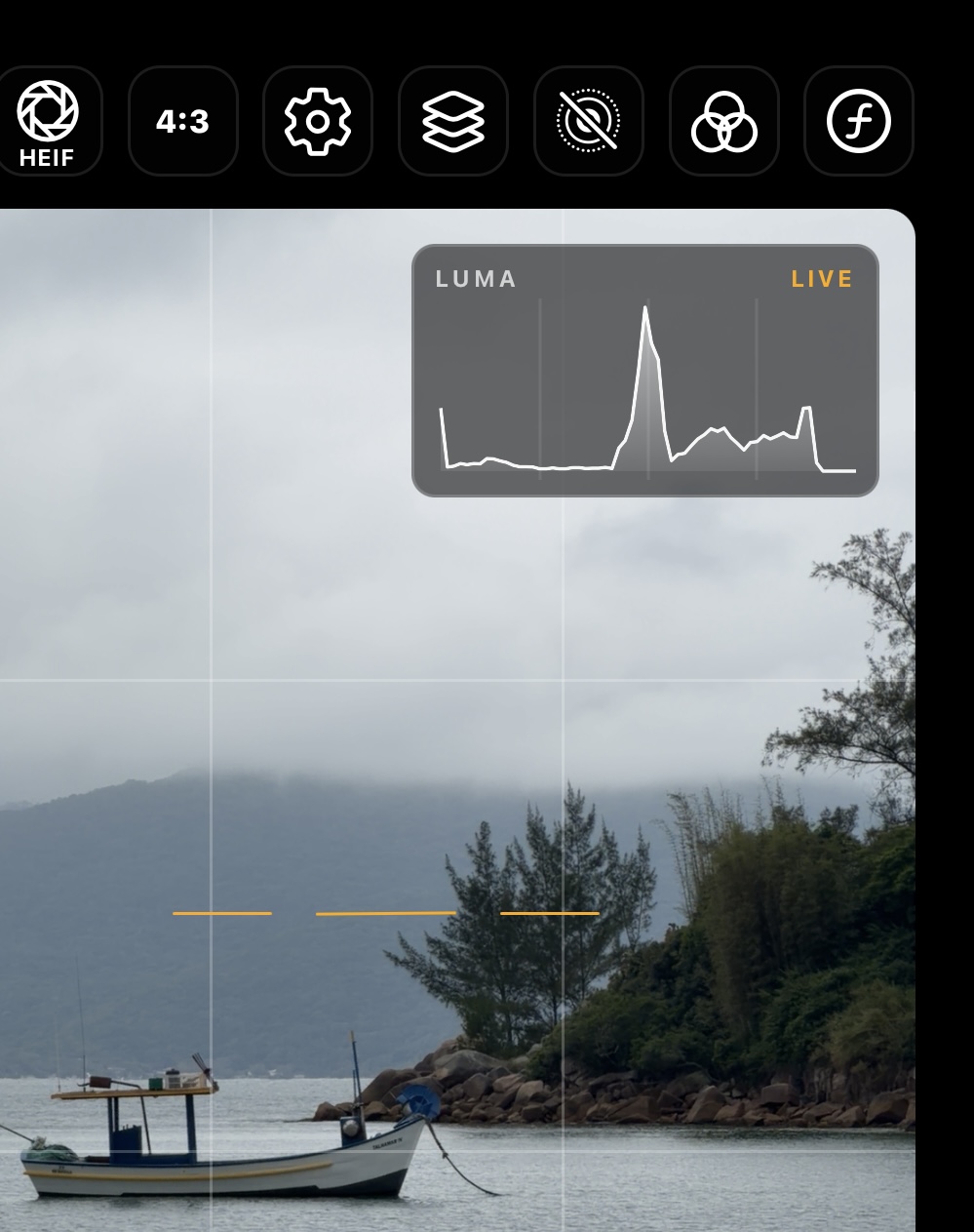
いずれも任意の表示補助です。「設定 → カメラ」で個別にオンにできます。写真には写り込みません。
露出とマニュアル操作を調整する
露出補正の動作は処理方式やカメラによります。ISO、シャッタースピード、ホワイトバランス、フォーカスの全調整パネルは、対応状況に応じてiOS専用機能を使います。各項目を自動に戻すと、カメラが再計算します。
- プレビューと、処理後に保存される画像は異なる場合があります。
- 確実な確認には実機が必要です。
- これらの設定でOS独自の処理アルゴリズムを無効にできるとは限りません。
メガピクセルを選ぶ新機能
「設定 → 撮影とファイル → メガピクセル」でRAWとHEIF/JPEGを別々に12・24・48 MPから選べます。初期値はRAWが48 MP、HEIF/JPEGが24 MPです。レンズやモードによって低くなる場合があります。小さな写真を拡大することはありません。
- RAW+処理済み写真では両方の設定を適用します。Live Photoとポートレートはネイティブ機能の上限に、Image Stackingは各方式の解像度に従います。縦横比のクロップで最終画素数が減る場合があります。
Bayer RAWまたはProRAWで撮影する
- iOSの背面カメラで「ファイル形式」からProRAWまたはBayer RAWを選びます。レンズが対応するモードだけが表示されます。ProRAW対応でも、Bayer RAWに対応するとは限りません。
- Bayer RAWはデジタルズームやクロップなしの物理レンズで使用します。条件を満たさなくなるとオフになります。ProRAWはカメラごとの対応条件に従います。
- RAWとProRAWは、Live Photoやポートレートとは併用できません。
- DNGはセンサーの領域を保ち、ペアの処理済み写真は選んだ縦横比に従います。「メガピクセル」でRAWの希望値を12・24・48 MPから選べますが、レンズやモードによって低くなる場合があります。
Live Photoを撮る
- 対応するiOS端末でのみ利用できます。
- RAWとImage Stackingはオフにします。レンズが対応していれば、ポートレートと同時に使えます。
- 静止画と短い動画が、ペアとしてライブラリに保存されます。
ポートレートを撮る
- 深度情報またはポートレートマットを提供するiOSカメラで利用できます。
- プレビューでぼけは再現しませんが、露出調整やタップでのピント合わせはできます。完成した写真には深度/マットを使い、初期絞り値はf/4.5です。
- レンズを切り替えると対応状況が変わり、同時使用に対応しない場合はLive Photoがオフになります。
- RAWとImage Stackingはオフにします。レンズが両方に対応していれば、Live Photoも有効にできます。
HEIF・HEIF+・JPEGを選ぶ新機能
iPhoneの標準保存形式はHEIFです。TopBarの「ファイル形式 → 処理済み写真」でHEIF、HEIF+、JPEGを選べます。JPEGは互換性を重視する場合に、HEIF+は端末内でDNGを現像して書き出す場合に使います。
- 対応する処理では、Live Photo、ポートレート、エフェクトなしのコピーにも適用します。
- RAWとProRAWはそれぞれの形式を保ちます。派生する画像には選択した保存設定が適用される場合があります。
タイマー・ジェスチャー・ショートカット新機能
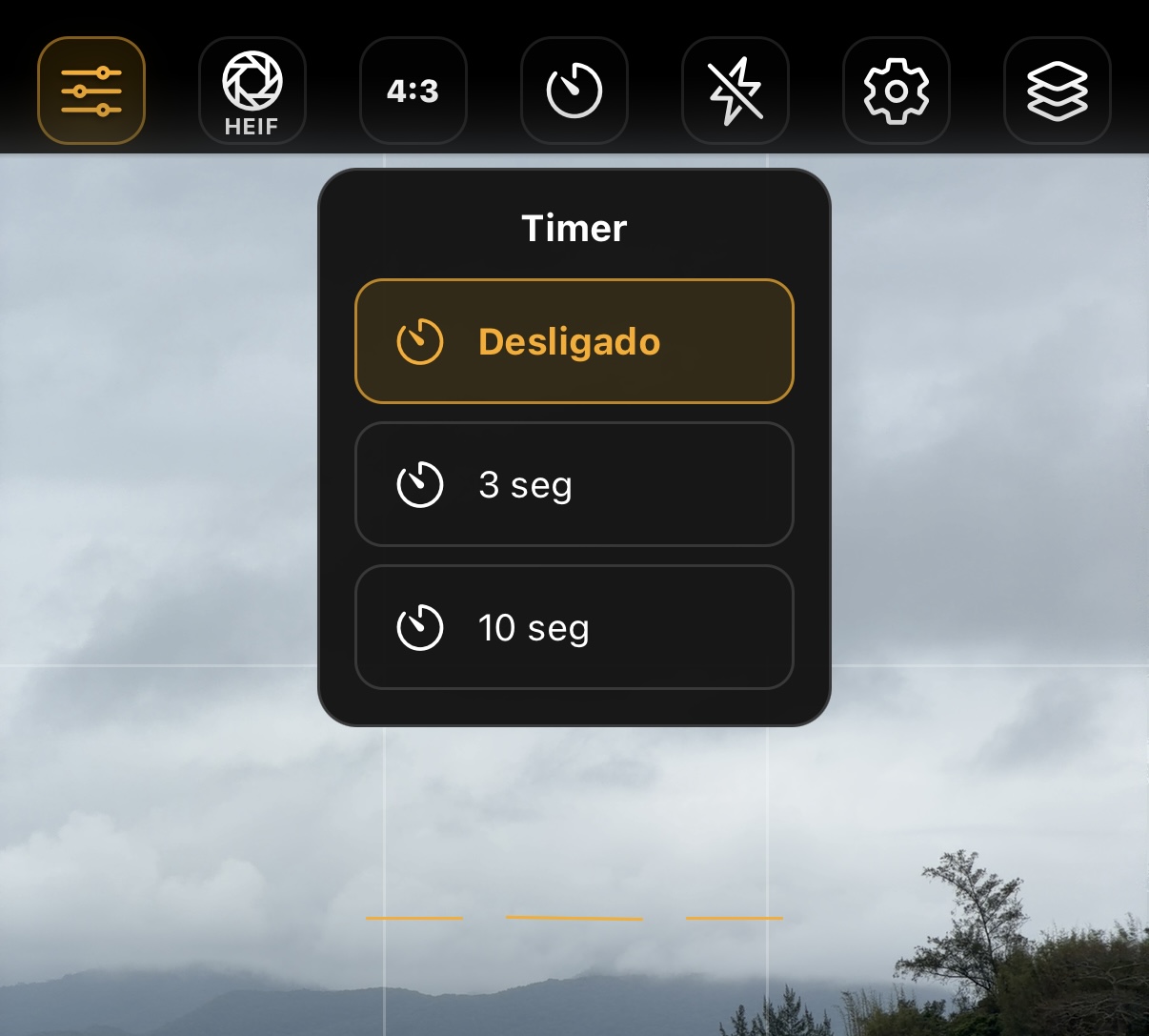
TopBarでオフ、3秒、10秒を選びます。共通タイマーの値は保存されず、起動時はオフ、バックグラウンド移行時はゼロに戻ります。
「設定 → 操作とジェスチャー」で、縦・横のスワイプと音量ボタンに撮影、エフェクト、レンズ、モードを割り当てます。上は開く/有効、下は閉じる/無効。選択項目は右で次へ、左で前へ進みます。
- 「写真を撮る」は共通タイマーを使います。「3秒/10秒タイマーで撮影」はその撮影だけ待ち時間を変更し、ショートカットの割り当ては保存されます。
- iOSでは音量下、カメラコントロール、アクションボタンによる撮影は主操作を共有し、音量上は副操作を使います。
- 撮影・処理・カウントダウン中はモード、エフェクト、レンズを変更できません。光跡やモーションブラーの終了操作はすぐに反映されます。
本体のボタンで撮る
- 音量ボタンをシャッターとして使えます。
- カメラコントロールは、対応する本体コントロールを備えたiPhoneで使えます。
- 写真の処理中は、画面操作と同じ制限が適用されます。