機能によって異なる
マニュアル操作
撮影前に、光・動き・ノイズ・ピント・色のバランスを整えましょう。
必要な条件
- マニュアル操作に対応したiOSカメラ
- 実機が必要。レンズを変えると対応範囲も変わります
調整パネルを使う
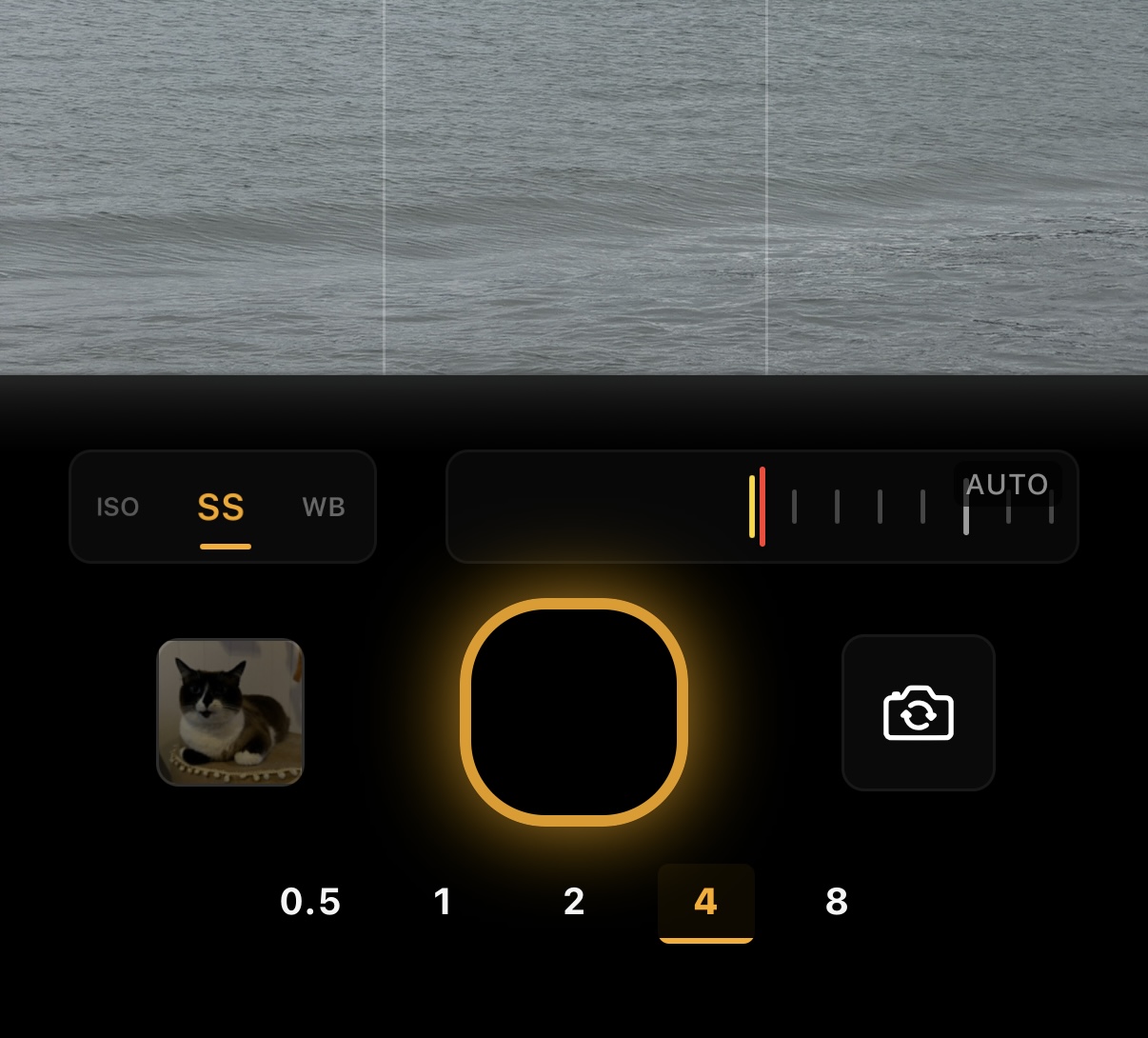
TopBarでマニュアル操作を有効にすると、下部の露出目盛りがEV、ISO、SS(シャッタースピード)、WB(ホワイトバランス)、AF(フォーカス)のパネルに変わります。左で項目を選び、右の目盛りをドラッグして調整します。
AUTOは自動を示します。目盛りを短くタップするとISO・SS・WB・AFは自動、EVは0.0に戻ります。マニュアルモードを終了すると自動に戻り、再び開くとEVから始まります。
ISO・シャッタースピード・露出補正
ISOは信号の増幅量です。高くすると暗い場所で撮りやすくなりますが、ノイズが増える場合があります。遅いシャッターは光を長く取り込み、手ぶれや動体ぶれが出やすくなります。速いシャッターで動きを止めるには、より多くの光や高いISOが必要です。
EV補正は自動露出の明るさを調整するもので、レンズの物理的な絞りを変えるものではありません。ISOと時間を固定している場合は、プレビューと保存画像で効果を確認してください。
- まず自動で撮り、ひとつずつ設定を変えてみましょう。
- 動く被写体には速いシャッターを、静かなシーンでは端末を固定して長めの露光を試してください。
- 大切な明部が白飛びする場合は露出を下げましょう。後から必ず復元できるわけではありません。
フォーカスとホワイトバランス
対応するカメラでは被写体をタップしてピントを合わせられます。手動フォーカスの数値はレンズの位置で、メートル単位の距離ではありません。
ホワイトバランスは色温度や色かぶりの見え方を調整します。固定すると、同じシーンの写真を比較しやすくなります。調整範囲は使用中のカメラによります。
プレビューのフォーカスピーキング新機能
iOSの「設定 → カメラ → フォーカスピーキング」をオンにすると、コントラストの高い輪郭を強調してピント合わせを補助します。表示はプレビューだけで写真には残りません。明暗差や光によって見え方が変わるため、保存結果も確認してください。
ヒストグラム・ゼブラ・フォーカス
ヒストグラムは明るさの分布を示します。両端に偏るときは暗部や明部に注意してください。ゼブラはプレビュー内の極端な明るさを示します。どちらも写真には記録されません。
プレビュー、エフェクト、OSの処理により、保存結果が異なることがあります。特にRAW/HEIF+では完成した画像を確認してください。