iOSとAndroid
色とエフェクト
LUT、粒状感、ハレーションを適用し、元の状態のコピーを残すか選べます。
必要な条件
- 有効な撮影データ
- 写真ライブラリへのアクセス
- カスタムLUT用の有効な.cubeファイル
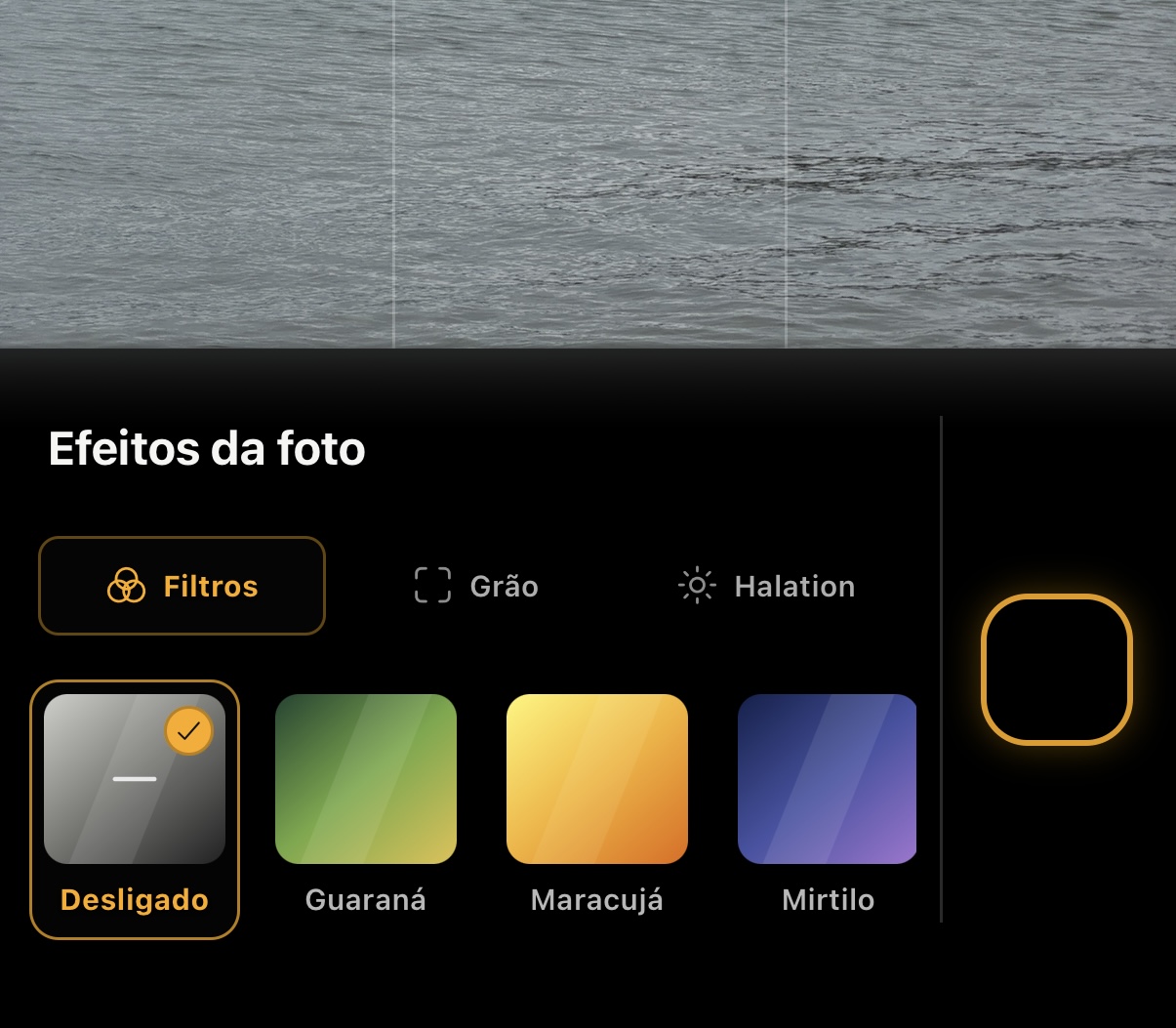
収録LUT
Guaraná、Maracujá、Mirtilo、Pitaia、Damasco、Cinema、Ameixa、Bananaを収録しています。撮影後の処理で適用され、Komorebi独自のメタデータに記録される場合があります。
- LUTを使わない場合は、フィルタータブで「オフ」を選びます。
- プレビューは目安です。完成した画像とは異なる場合があります。
.cubeファイルを読み込む
- 「設定 → カスタムLUT」を開きます。
- 自作、または利用権がある.cubeファイルを選びます。
- 読み込みを確定すると、内容が端末内に保存されます。
- 不要になったLUTは設定から削除できます。
Apple「写真」での編集
「設定 → 撮影とファイル → フォトグラフスタイル」の「Apple『写真』で編集」を使うと、スタイルを編集できるHEIFを作れます。有効にすると処理済み写真がHEIFに戻ります。iOSのネイティブ機能が必要で、JPEGを選ぶとオフになります。
Live Photo中は停止します。ポートレート、Image Stacking、HEIF+ではHEIFに適用できます。Bayer RAWとProRAWでは選択した処理済み画像だけが対象で、DNGは変更しません。すべてのレンズや「写真」のバージョンで編集できる保証はありません。保存したファイルを実機で確認してください。
同じ画面のフォトグラフスタイル3では、対応するiPhoneとiOSでテクスチャや粒状感の編集を追加できます。Apple「写真」で画像を開き、利用可能な項目を確認してください。
ギャラリーからスタイルを準備する新機能
iOSで写真の「情報 → 作成と編集 → フォトグラフスタイル」を開きます。対象画像なら「スタイル付きコピーを作成」で現在の見た目をHEIFに保存し、元の写真を残します。Apple「写真」でコピーを開いてスタイルを編集できます。フォトグラフスタイル3では、対応端末とiOSでテクスチャや粒状感も調整できます。
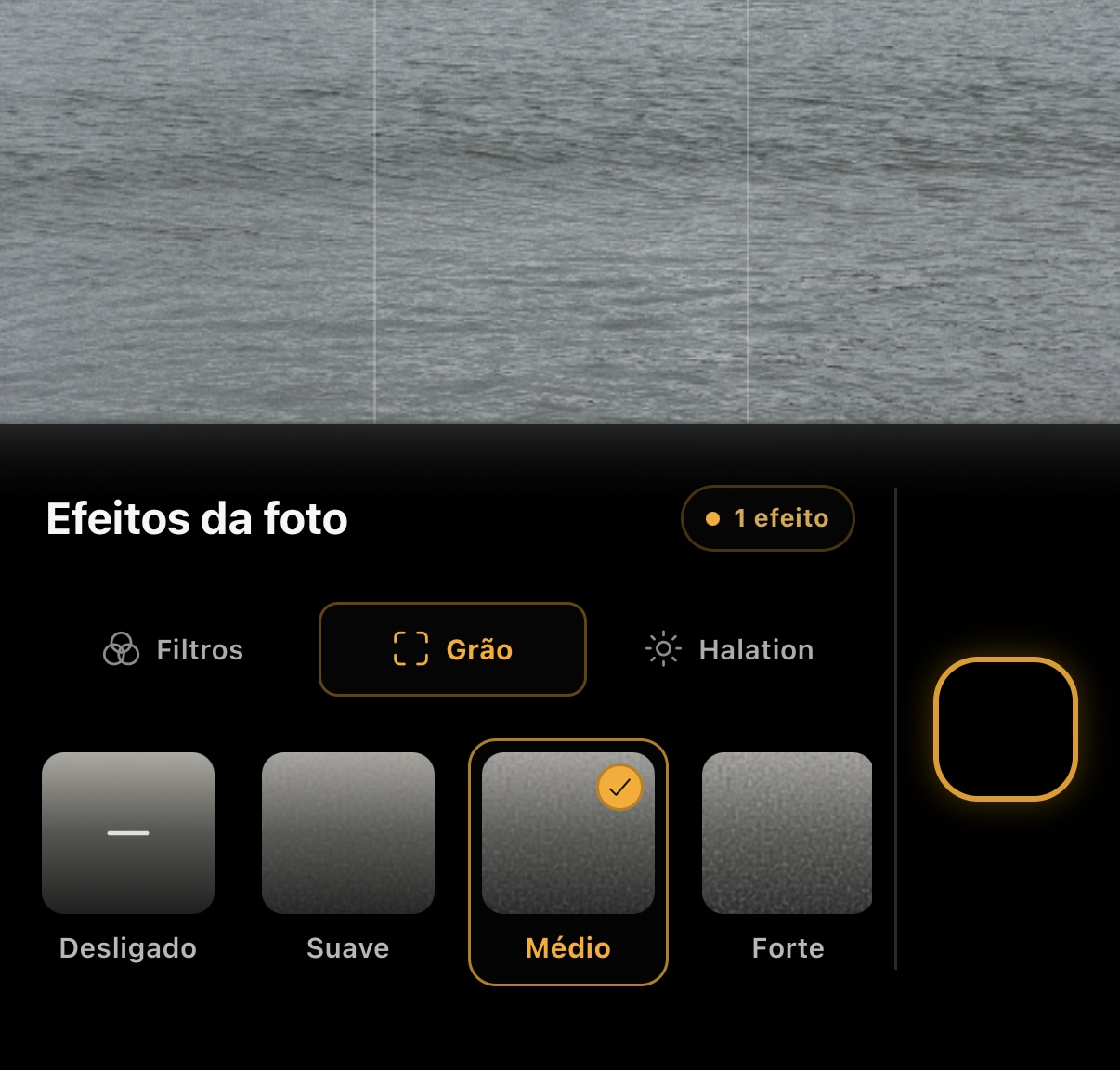
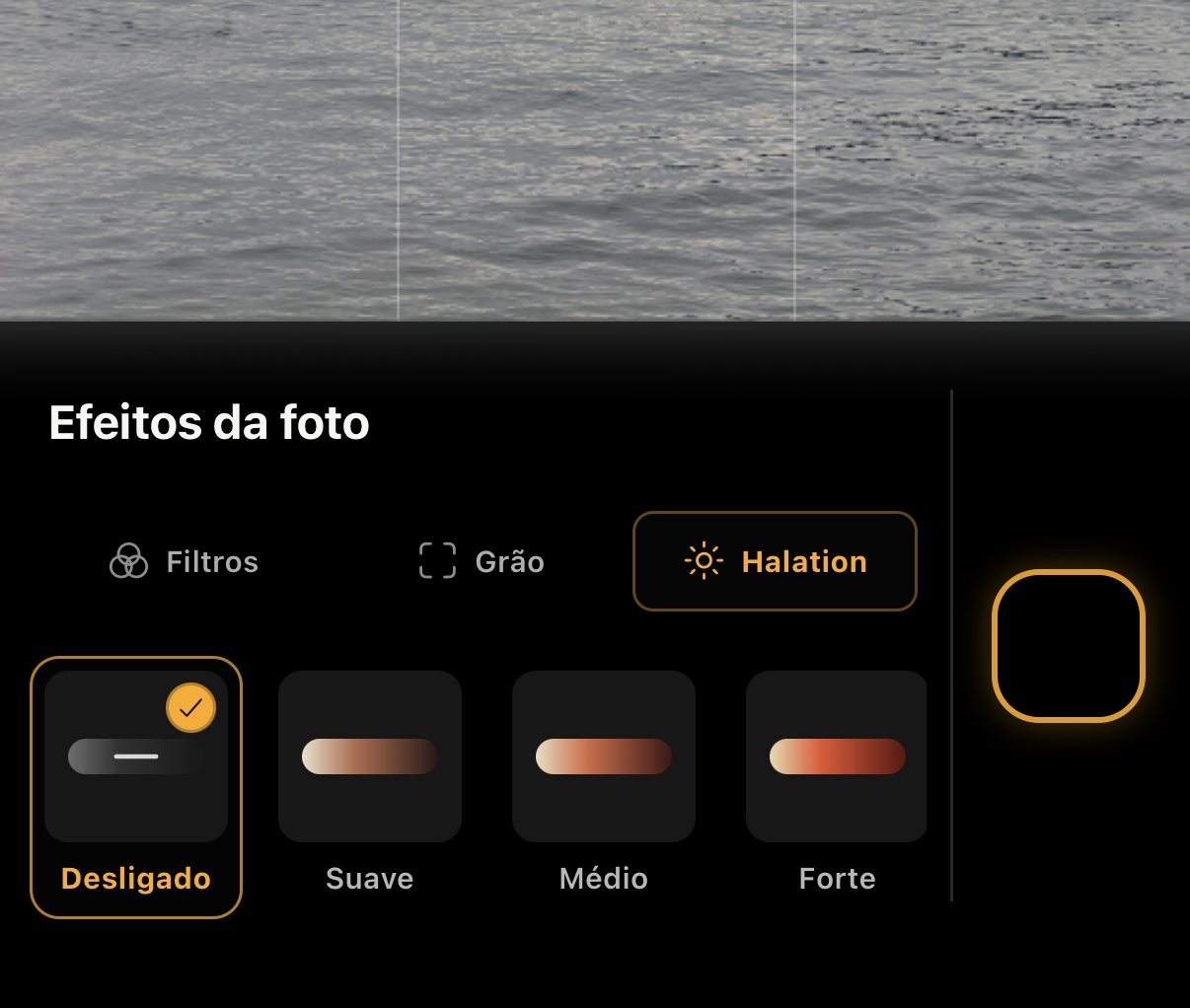
粒状感とハレーションを使う新機能
粒状感とハレーションは調整を見直し、弱・中・強の3段階になりました。粒状感はフィルムのような質感、ハレーションは明暗差のあるハイライト周辺の柔らかな赤みを表現します。
- それぞれのタブで「オフ」を選ぶと、粒状感やハレーションを無効にできます。
- LUT、粒状感、ハレーションは同じ処理の中で組み合わせられます。
- 対応する撮影では、元のコピーを保存する設定にすると、LUTやエフェクトなしの画像も残せます。